
Passo 4 · Sangria e transferência de caixa
Retirar dinheiro do caixa (sangria, com autorização) ou passar o valor para outro caixa (transferência), pelo botão Transfer Cx do Fluxo de Caixa.
Conteúdo criado com apoio de inteligência artificial · em revisão pela equipe da B4 System
Sangria é a retirada de dinheiro do seu caixa (por excesso na gaveta, depósito, pagamento de despesa...). Transferência é passar o valor do seu caixa para o caixa de outra pessoa. As duas saem do Fluxo de Caixa e deixam um documento numerado e um comprovante.
#O que precisa estar pronto
| O quê | Como conferir |
|---|---|
| Tela nova ligada | Em Opções do sistema, a opção Fluxo de Caixa: tela nova de sangria e transferência (grupo Telas) precisa estar ligada. Desligada, o botão abre a transferência antiga, que não é explicada aqui. Em instalação nova ela já vem ligada. Se o botão abre outra tela, fale com a B4 System. |
| Acesso à sangria | Para gravar uma sangria o seu usuário precisa da rotina Sangria de Caixa (275). Sem ela, o sistema pede a senha gerencial de quem tem. A transferência não pede autorização. |
| Quem autoriza | A sangria precisa da autorização de um gerente: usuário com a rotina Autorizar Sangria de Caixa (276) ou o usuário MASTER. Veja mais abaixo. |
| Saldo no caixa | O valor não pode passar do saldo disponível do seu caixa (o “Saldo final” do Fluxo de Caixa). |
#Abrir a tela
No Fluxo de Caixa, clique em Transfer Cx.
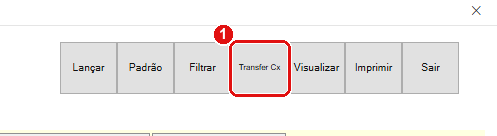
- Transfer Cx: abre a tela de Sangria / Transferência de caixa.
Antes de abrir, o sistema confere duas coisas no Fluxo de Caixa:
- O período precisa estar informado e filtrado até hoje, para o saldo estar atualizado. Se não estiver, aparece “Informe o período e clique em Filtrar antes de continuar.” ou “Filtre o período até hoje (21/11/2026) antes de continuar, para o saldo do caixa estar atualizado.”. Ajuste a data final e clique em Filtrar.
- O Fluxo de Caixa precisa estar no seu caixa. Se o usuário do caixa mostrado na tela não for o usuário logado, aparece “O usuário padrão não pode realizar esta operação !” e a tela não abre.
#O que fazer na tela
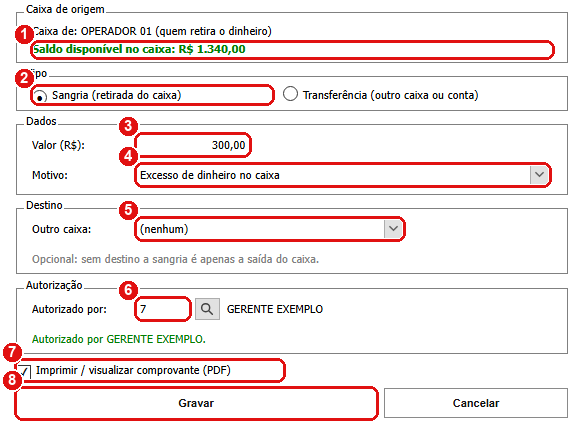
- Saldo disponível no caixa: mostra “Saldo disponível no caixa: R$ …”. O caixa de origem é sempre o de quem está logado (“Caixa de: OPERADOR 01 (quem retira o dinheiro)”).
- Tipo: escolha Sangria (retirada do caixa) ou Transferência (outro caixa ou conta). A tela muda conforme a escolha.
- Valor (R$): digite o valor. Não pode ser maior que o saldo disponível.
- Motivo: obrigatório na sangria (mínimo de 3 letras). Escolha uma sugestão da lista (Excesso de dinheiro no caixa, Depósito bancário, Pagamento de despesa, Reforço de outro caixa) ou digite o seu.
- Outro caixa: o caixa que vai receber o valor. Na sangria é opcional: sem destino, a sangria é só a saída do dinheiro. Na transferência é obrigatório.
- Autorizado por: só aparece na sangria. Veja “Quem autoriza a sangria”, abaixo.
- Imprimir / visualizar comprovante (PDF): já vem marcada. Desmarque se não quiser o comprovante.
- Gravar: registra o lançamento. Cancelar (ou Esc) fecha a tela sem lançar nada.
O campo Motivo só aparece na sangria. O campo Autorização só aparece na sangria. O campo Conta corrente só aparece na sangria, quando há conta corrente cadastrada e nenhum outro caixa foi escolhido.
#Sangria ou transferência: qual usar
| Sangria | Transferência | |
|---|---|---|
| Para que serve | Tirar dinheiro do caixa. | Passar o valor para o caixa de outra pessoa. |
| Autorização | Obrigatória (gerente). | Não pede. |
| Motivo | Obrigatório. | Não tem. |
| Destino | Opcional: outro caixa ou conta corrente. Sem destino é só a saída. | Obrigatório: outro caixa. Nunca o seu próprio. |
| Classificação no Fluxo de Caixa | SANGRIA DE CAIXA | TRANSFERENCIA CAIXA |
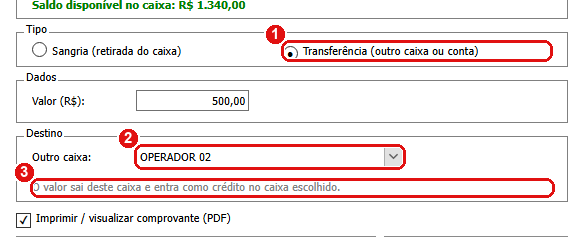
- Transferência: ao escolher este tipo somem o motivo e a autorização.
- Outro caixa: lista os caixas ativos, menos o seu. O primeiro item, “(nenhum)”, não vale na transferência.
- Dica do destino: a tela explica o efeito. Na transferência: “Obrigatório: escolha o caixa de destino da transferência.” e, com um caixa escolhido, “O valor sai deste caixa e entra como crédito no caixa escolhido.”.
Para mandar o dinheiro a uma conta corrente (por exemplo, o depósito do dia), use a sangria e preencha Conta corrente. A tela mostra a frase “Opcional: sem destino a sangria é apenas a saída do caixa.”. Escolher uma conta limpa o outro caixa, e escolher outro caixa limpa a conta: só vale um destino.
#Quem autoriza a sangria
A sangria precisa de um autorizador: usuário MASTER ou com a rotina Autorizar Sangria de Caixa (276).
- Você mesmo é gerente: o seu código já vem preenchido e a tela diz “Autorizado pelo próprio usuário. Para outra pessoa autorizar, troque o código.”.
- Outra pessoa autoriza: digite o código dela em Autorizado por (ou use a lupa, F10). Aparecem o nome e os campos Senha dele(a): e Liberar. A tela diz “NOME precisa digitar a própria senha e clicar em Liberar.”. A própria pessoa digita a senha dela e você clica em Liberar. Dando certo, a tela diz “Autorizado por NOME.”.
- Não pode autorizar: se o usuário for inativo, não existir ou não tiver a rotina, a tela explica (“NOME não tem permissão para autorizar sangria.”, “NOME está inativo.”, “Usuário não encontrado.”).
Sem autorização liberada, ao clicar em Gravar aparece “A sangria precisa de autorização. Informe quem autoriza e libere com a senha dele(a).”.
#Gravar e confirmar
Ao clicar em Gravar, o sistema confere os dados e pergunta, por exemplo:
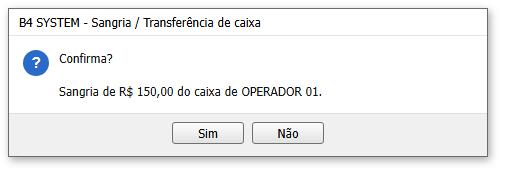
Responda Sim. A janela de confirmação mostra o resumo, como “Sangria de R$ 150,00 do caixa de OPERADOR 01”, e acrescenta “para o caixa de …” ou “para a conta …” quando há destino. O botão marcado por padrão é Não. Terminando, a tela avisa o número do documento:
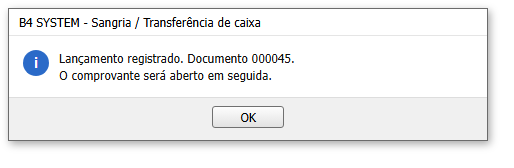
O lançamento é gravado inteiro ou nada: se algo falhar, aparece “Não foi possível gravar (nada foi lançado): …” e nada fica registrado.
#O que fica registrado
| Onde | O que é lançado |
|---|---|
| Fluxo de Caixa, caixa de origem | Uma saída (débito) classificada como SANGRIA DE CAIXA ou TRANSFERENCIA CAIXA, com o número do documento. A descrição da sangria traz o motivo, o destino e quem autorizou. Esse lançamento não entra no DRE nem no balancete: é movimentação do caixa, não despesa. |
| Fluxo de Caixa, caixa de destino | Se escolheu outro caixa: uma entrada (crédito) com o mesmo número de documento, que o outro caixa vê no Fluxo dele. |
| Conta corrente | Se escolheu uma conta (só na sangria): um lançamento a crédito na conta, para a conciliação bancária. Fica compensado ou não conforme a configuração da empresa. |
| Registro da sangria | Quem retirou, quem autorizou, o motivo e o destino ficam guardados junto com o número do documento. |
#O comprovante
Com Imprimir / visualizar comprovante (PDF) marcada, o comprovante abre depois que a tela fecha e o Fluxo de Caixa é atualizado. Ele sai como foi configurado para os relatórios do sistema: impressora, visualização na tela ou caixa de diálogo com PDF. Se você clicou em Cancelar, o sistema não imprime nada e não pergunta nada. O comprovante só sai para um lançamento que foi gravado.
#Sangria com valor zero: só para fechar o dia
O valor pode ficar em zero em um único caso: quando a caixa Fechar o dia ao gravar aparece marcada, para fechar o dia sem retirar dinheiro. Veja o passo 7. Em qualquer outro caso, o valor zero responde “Informe o valor.”.
Se a empresa usa o fechamento de caixa, o botão Fechar este caixa (fechamento de caixa)... fica logo abaixo de Gravar e Cancelar. Veja o passo 5.
#Mensagens deste passo
| O que aparece | O que significa | O que fazer |
|---|---|---|
| “O usuário padrão não pode realizar esta operação !” | O usuário logado não é o do caixa mostrado no Fluxo de Caixa. | Entrar com o usuário do caixa, ou trocar o caixa conforme o passo 3. |
| “Informe o período e clique em Filtrar antes de continuar.” | O Fluxo de Caixa está sem período. | Informar as datas e clicar em Filtrar. |
| “Filtre o período até hoje (…) antes de continuar, para o saldo do caixa estar atualizado.” | A data final do filtro é anterior a hoje. | Colocar a data de hoje como data final e clicar em Filtrar. |
| “Informe o valor.” | O valor está zerado. | Digitar o valor. |
| “Na transferência é obrigatório escolher o caixa de destino.” | Transferência sem Outro caixa. | Escolher o caixa que vai receber. |
| “A transferência não pode ser feita para o próprio caixa (…). Escolha outro caixa.” | O destino é o seu próprio caixa. | Escolher outro caixa. |
| “O valor (R$ …) é maior que o saldo disponível no caixa (R$ …). Informe um valor até o saldo disponível.” | Valor acima do saldo do caixa. | Digitar um valor até o saldo. |
| “A sangria precisa de autorização. Informe quem autoriza…” | A sangria está sem autorizador liberado. | Informar quem autoriza e, se for outra pessoa, ela digitar a senha e você clicar em Liberar. |
| “Senha inválida para NOME.” (título “Autorização”) | A senha digitada não é a do autorizador. | A própria pessoa digitar a senha dela de novo. |
| “Informe o motivo da sangria.” | Motivo vazio ou com menos de 3 letras. | Preencher o Motivo. |
| “Informe quem autorizou a sangria.” | Sangria sem autorizador. | Preencher Autorizado por. |
| “Escolha apenas um destino: outro caixa OU conta corrente.” | Foram escolhidos os dois destinos. | Ficar só com um. |
| “O caixa de destino não está disponível (inativo ou sem caixa).” | O caixa escolhido deixou de estar ativo. | Escolher outro caixa. |
| “A conta corrente de destino não foi encontrada.” | A conta escolhida não existe mais. | Escolher outra conta. |
| “Não foi possível gravar (nada foi lançado): …” | A gravação falhou e foi desfeita por inteiro. | Ler o motivo e tentar de novo. Se repetir, avisar a B4 System com a mensagem completa. |
| “O lançamento foi registrado, mas não foi possível abrir o comprovante: …” (título “Comprovante”) | O lançamento está gravado, mas o comprovante não abriu. | Não lançar de novo. Conferir a impressora e pedir a reimpressão do comprovante do Fluxo de Caixa. |
Esta tela não tem “desfazer”: depois de gravado, o lançamento fica no Fluxo de Caixa. Se lançar errado, procure o responsável financeiro ou a B4 System antes de refazer.