
Passo 4 · Fechamento Mensal Gerencial
O relatório do mês em três abas: faturamento, produtividade e comissão por colaborador, com as opções de cada aba, a impressão em retrato ou paisagem, o PDF e as metas com prêmio.
Conteúdo criado com apoio de inteligência artificial · em revisão pela equipe da B4 System
O Fechamento Mensal Gerencial é o relatório de fim de mês do dono e do gerente. Ele reúne, num lugar só, três visões do mesmo período: o faturamento, a produtividade (o que cada colaborador entregou) e a comissão por colaborador. Abre em FECHAMENTO GERENCIAL (passo 2).
#A tela
A parte de cima é igual nas três abas: o período e, embaixo, a forma de saída. Cada aba tem as suas opções.
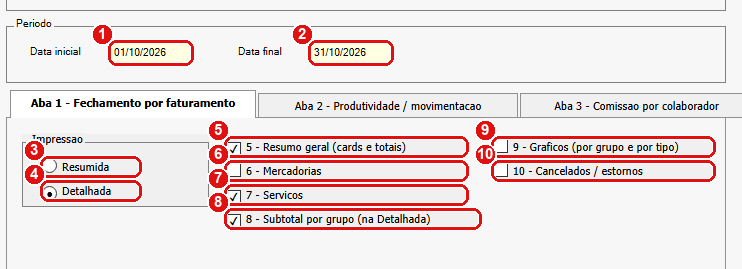
Aba 1: Fechamento por faturamento. Cada número do desenho é um item da lista abaixo.
#Aba 1 · Fechamento por faturamento
Mostra as vendas efetivadas, pela data de fechamento da O.S. (ou pela data da venda, quando não há O.S.), com mercadorias e serviços.
- Data inicial do período.
- Data final.
- Resumida: só os totais.
- Detalhada: lista os itens.
- Resumo geral (cards e totais): os cartões do alto e os totais.
- Mercadorias: a parte de mercadorias.
- Serviços: a parte de serviços.
- Subtotal por grupo (na Detalhada): um subtotal para cada grupo de mercadoria.
- Gráficos (por grupo e por tipo).
- Cancelados / estornos: lista o que foi cancelado ou estornado no período, separado dos totais.
Os números que acompanham as opções (5 a 10 nesta aba) são só a numeração usada na tela. Marque o que quer ver.
#Aba 2 · Produtividade / movimentação
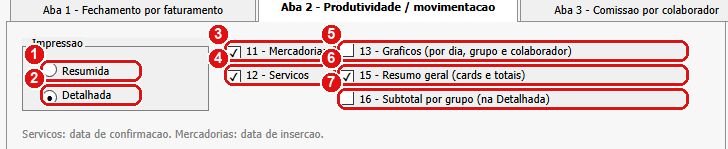
Aba 2: Produtividade / movimentação.
Mostra o que cada colaborador produziu: serviços pela data de confirmação e mercadorias pela data de inserção. Entram as ordens de serviço (exceto orçamento) e as vendas efetivadas. Um serviço dividido entre dois colaboradores conta a parte de cada um.
- Resumida: só os totais por colaborador.
- Detalhada: lista os itens.
- Mercadorias.
- Serviços.
- Gráficos (por dia, grupo e colaborador).
- Resumo geral (cards e totais).
- Subtotal por grupo (na Detalhada).
#Aba 3 · Comissão por colaborador
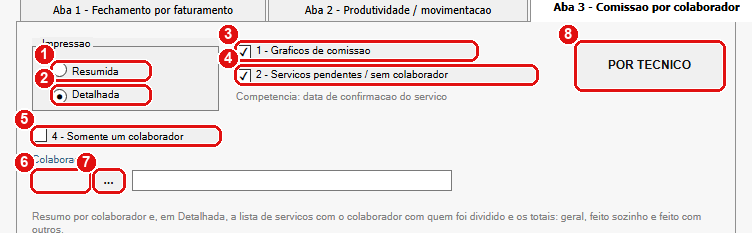
Aba 3: Comissão por colaborador.
O resumo por colaborador e, na Detalhada, a lista de serviços com o colaborador com quem foi dividido e os totais: TOTAL GERAL, FEITO SOZINHO e FEITO COM OUTROS. A competência é a data de confirmação do serviço.
- Resumida: só o resumo por colaborador.
- Detalhada: a lista dos serviços de cada um, com os totais.
- Gráficos de comissão.
- Serviços pendentes / sem colaborador: lista os serviços que ficaram sem responsável ou sem data de confirmação, para você corrigir.
- Somente um colaborador: marque para ver só uma pessoa.
- Colaborador: o código da pessoa (só vale com a opção acima marcada).
- A lupa ... abre a busca de colaborador.
- POR TECNICO ajusta as opções para a relação de serviços por técnico: detalhada, com os pendentes.
Na comissão por colaborador, o relatório usa a mesma chave de configuração do passo 4 de Comissões: o percentual do cadastro do colaborador ou do serviço, conforme o que o administrador escolheu. Como o relatório calcula com o percentual de hoje, ele pode diferir do Cálculo de Comissões, que soma o que cada venda guardou. Não confirmado em tela: confira os dois para o mesmo período antes de pagar comissão.
#Impressão e PDF

Impressão, metas e botões (iguais nas três abas).
- Retrato: A4 em pé.
- Paisagem: A4 deitado (melhor para o relatório detalhado, que tem muitas colunas).
- Incluir metas e prêmio por setor: acrescenta ao relatório a apuração das metas (passo 8 de Comissões).
- METAS abre a tela para cadastrar as metas de cada setor.
- IMPRIMIR gera o relatório e abre no navegador para imprimir.
- GERAR PDF pede onde salvar e gera o arquivo.
- SAIR fecha a tela e lembra as opções da próxima vez.
#O que o relatório traz
Conforme as opções marcadas, o relatório pode ter estas seções:
- FATURAMENTO, com mercadorias, serviços e o resumo geral;
- ITENS DO PERÍODO (na Detalhada);
- CANCELADOS / ESTORNOS;
- PRODUTIVIDADE / MOVIMENTAÇÃO, com colaboradores e SEM COLABORADOR ou SEM DATA DE CONFIRMAÇÃO quando faltar a informação;
- DETALHAMENTO DAS COMISSÕES POR COLABORADOR, com FEITO SOZINHO e FEITO COM OUTROS;
- SERVIÇOS PENDENTES DE AJUSTE;
- SERVIÇOS / LUCRATIVIDADE POR COLABORADOR;
- CONCILIAÇÃO COM A PRODUTIVIDADE (SERVIÇOS), que compara os dois relatórios;
- METAS E PRÊMIO POR SETOR, se a opção estiver marcada.
As metas por setor usam o texto do campo Setor do cadastro da mercadoria. ACESSORIOS e ACESSÓRIOS são setores diferentes. Veja o passo 8 de Comissões.
#Mensagens deste passo
| O que aparece | O que significa | O que fazer |
|---|---|---|
| “Informe uma data inicial válida.” / “Informe uma data final válida.” | Data em branco ou errada. | Corrigir. |
| “A data final nao pode ser menor que a data inicial.” | Período invertido. | Corrigir. |
| “Informe o colaborador ou use o botao de busca.” | Somente um colaborador marcado sem o código. | Digitar o código ou usar a lupa. |
| “Selecione ao menos Mercadorias ou Servicos.” | Nenhuma das duas partes marcada. | Marcar uma delas. |
| “PDF salvo com sucesso:” e o caminho | O PDF foi gravado. | Nada. |
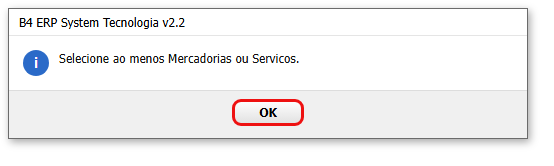
Nesta tela, alguns textos aparecem sem acento (por exemplo, “Comissao”, “Servicos”). É assim que o sistema grafa; não é um defeito do seu computador.