
Passo 1 · Resumo de Requisições de Material
O relatório das requisições de material lançadas nas vendas: filtros por período, cliente, número da venda e responsável pela retirada, os dois layouts (analítico e sintético) e as pegadinhas do filtro.
Conteúdo criado com apoio de inteligência artificial · em revisão pela equipe da B4 System
Algumas vendas viram um projeto: o cliente compra um serviço e, durante o trabalho, saem materiais do estoque para ele. Cada saída é uma requisição de material lançada dentro da venda. Este relatório junta as requisições de todas as vendas, para você ver o que saiu, para quem, com que custo e com que valor de venda.
#Antes: onde a requisição é lançada
A requisição de material não é lançada aqui. Ela é lançada na própria venda (Arquivo → Requisição Material, rotina 204, veja a venda detalhada). Cada requisição guarda a mercadoria, a quantidade, o custo, o valor de venda, o tipo de requisição, o fornecedor (se foi comprada na hora) e o responsável pela retirada. A tela da venda soma o custo e a venda das requisições e mostra o resultado do projeto.
#Abrir o relatório
Menu Gestão Administrativa → Resumo Requisições Material (rotina 211).
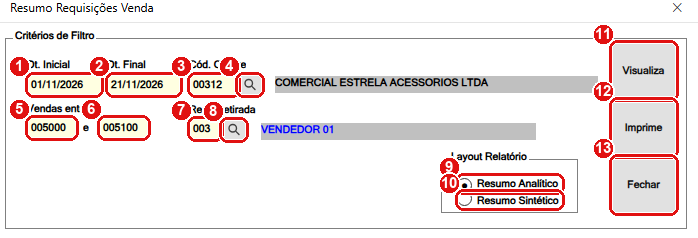
Todas as requisições do cliente COMERCIAL ESTRELA ACESSORIOS LTDA de 01/11/2026 a 21/11/2026, vendas 5000 a 5100, retiradas por VENDEDOR 01 (dados fictícios).
#O que fazer na tela
Todos os filtros são opcionais. Quanto mais você preencher, menos linhas saem.
- Dt. Inicial: a primeira data da requisição a mostrar.
- Dt. Final: a última data. Se você deixar em branco e preencher a Dt. Inicial, o sistema copia a data inicial para cá: o relatório traz só aquele dia.
- Cód. Cliente: o código do cliente. Ao sair do campo, o nome aparece ao lado.
- A lupa ao lado do Cód. Cliente abre a busca de clientes.
- Vendas entre (primeiro número): o número da venda inicial.
- Vendas entre (segundo número, depois do e): o número da venda final. Se você só digitar o primeiro, o sistema repete o mesmo número no segundo.
- Resp.Retirada: o código do usuário que retirou o material. O nome aparece ao lado.
- A lupa ao lado do Resp.Retirada abre a busca de usuários.
- Resumo Analítico (já marcado): uma linha por requisição, com os itens.
- Resumo Sintético: só os totais por venda.
- Visualiza: mostra o relatório na tela.
- Imprime: manda para a impressora.
- Fechar: sai da tela.
As teclas Enter e Esc andam entre os campos, e tudo o que você digita vira maiúscula.
#Como os filtros se combinam
Os filtros são somados: o relatório só traz as requisições que atendem a todos os que você preencheu. Duas observações:
- A data filtra pela data da requisição, não pela data da venda.
- Se você preenche só a Dt. Inicial, o sistema repete a data na Dt. Final e o relatório traz só aquele dia, não “dali em diante”. Se preenche só a Dt. Final, traz tudo até essa data. Para um período, preencha as duas.
A requisição guarda o número e o tipo (venda ou orçamento), mas o filtro só usa o número. Se vendas e orçamentos têm numeração parecida, requisições de outro tipo podem entrar na lista. Confira o relatório. Não confirmado em tela.
A rotina de impressão desta tela ignora os erros (para não travar). Se o relatório não abre e não aparece mensagem, confira se o arquivo do relatório existe e tente de novo. Em caso de dúvida, chame a B4 System.
#O que sai
Os dois layouts são relatórios em Crystal Reports e abrem na janela de visualização, de onde você imprime:
| Layout | Arquivo | O que mostra |
|---|---|---|
| Resumo Analítico | VendaRequisicaoResumoAnalitico | Os itens requisitados, por venda. |
| Resumo Sintético | VendaRequisicaoResumoSintetico | Os totais por venda. |
O arquivo é feito em Crystal Reports e o manual não conseguiu abrir o desenho. Os campos que ele recebe incluem a data e a hora da requisição, o código da venda, o vendedor, o custo, o valor de venda e o total do projeto. Como eles são organizados na folha você confere imprimindo um teste.
Ao imprimir, o sistema grava um registro no controle de usuário: IMPRIMIU RELATORIO RESUMO REQUISIÇÕES VENDA ... (Usuários e acessos).
Próximo passo: Visão Geral Vendas.