Passo 5 · Atualizar o sistema (só técnico)
Como o técnico da B4 baixa o pacote de atualização, usa um arquivo que já tem, acompanha o progresso e o que acontece quando o atualizador abre.
Conteúdo criado com apoio de inteligência artificial · em revisão pela equipe da B4 System
Esta tela só abre para o usuário técnico da B4 System e exige a rotina 285. Está descrita aqui para o cliente entender o que o técnico faz. Não é uma função do cliente. O sistema é fechado neste computador ao final.
A ferramenta Atualizar o sistema baixa o pacote Atualizador.zip do site de atualização da B4, descompacta e abre o instalador. Quem decide se a versão é nova é o próprio atualizador (UpdateSTi): ele compara o programa do pacote com o instalado.
#Quando usar
Quando a B4 System precisa atualizar a versão do sistema numa loja. O cliente não usa esta tela: ele pode usar a Central de atualização SoftWay (veja o passo 4), que abre o programa de atualização próprio.
#Antes de começar
- Feche o sistema em todos os outros computadores. O sistema se fecha neste computador ao abrir o atualizador e não pode haver programa aberto nos outros durante a atualização.
- Faça uma cópia de segurança do banco de dados.
- Tenha internet ou, se o site estiver indisponível, o arquivo Atualizador.zip (ou Atualizador Ret.exe) em disco ou na rede, fora da pasta de atualização.
#Abrir e atualizar
- Abra a Central de Funções (Atendimento SoftWay) com o usuário técnico e clique em Atualizar o sistema.
- Confira o Origem, o Destino e a Versão em uso.
- Clique em Baixar e atualizar. O sistema pergunta se você quer continuar; responda Sim.
- Acompanhe a barra. Quando o pacote estiver pronto, o atualizador abre pedindo permissão de administrador e o sistema se fecha.
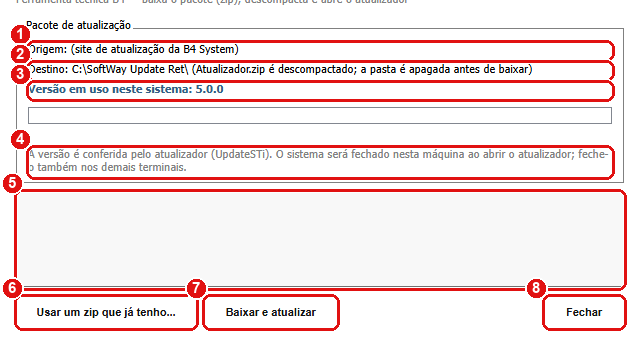
A tela antes de baixar: o botão Cancelar download só aparece durante o download.
#O que fazer na tela
- Origem: o endereço de onde o pacote é baixado. O padrão é o site de atualização da B4; para testes, o técnico pode apontar outro endereço no arquivo de configuração do sistema.
- Destino: a pasta de trabalho, C:\SoftWay Update Ret. Toda essa pasta é apagada antes de cada download.
- Versão em uso neste sistema: o número da versão que está rodando agora.
- Aviso: “A versão é conferida pelo atualizador (UpdateSTi). O sistema será fechado nesta máquina ao abrir o atualizador; feche-o também nos demais terminais.”.
- Registro: uma lista com o que foi feito, com a hora de cada passo. O mesmo texto vai para um arquivo de registro.
- Usar um zip que já tenho...: plano B. Você escolhe o Atualizador.zip (ou o Atualizador Ret.exe) no computador ou na rede, em vez de baixar.
- Baixar e atualizar: baixa o pacote da Origem, descompacta e abre o atualizador.
- Fechar: fecha a tela. Fica desabilitado durante o download.
#Durante o download
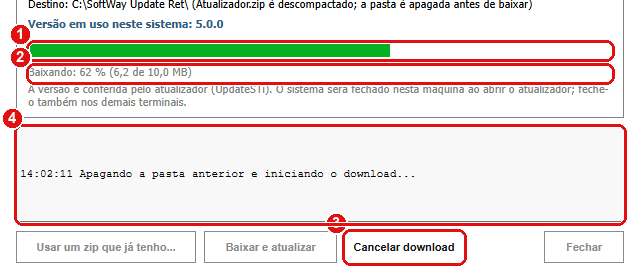
Durante o download os botões ficam desabilitados e aparece o Cancelar download.
- Barra de progresso: avança até 100%.
- Texto de progresso: por exemplo “Baixando: 62 % (6,2 de 10,0 MB)”. Depois: “Descompactando o pacote... N s” e “Pacote pronto.”.
- Cancelar download: interrompe o download. Só aparece enquanto baixa.
- Registro: mostra, passo a passo, o que está acontecendo.
Ele tenta até 3 vezes, retomando de onde parou. Ao final recusa o arquivo se ele for pequeno demais (menos de 1 MB), se o servidor devolver uma página em vez do arquivo ou se o formato não for o esperado. Quando recusa, mostra o motivo e avisa que nada foi alterado no sistema.
#Quando o atualizador abre
Pronto o pacote, o sistema abre o instalador como administrador e se fecha. Aparece o progresso do próprio instalador. Se a execução como administrador for negada, o sistema avisa e diz onde o arquivo ficou, para você executá-lo à mão.
Depois da atualização, todos os computadores que usam o mesmo banco precisam abrir a versão nova do programa. Combine com o cliente para trocar a versão em todos antes de voltar ao trabalho normal.
#Mensagens deste passo
| O que aparece | O que significa | O que fazer |
|---|---|---|
| “Esta ferramenta é restrita ao usuário técnico da B4 System.” | Quem abriu não é o técnico. | Chamar o técnico da B4. |
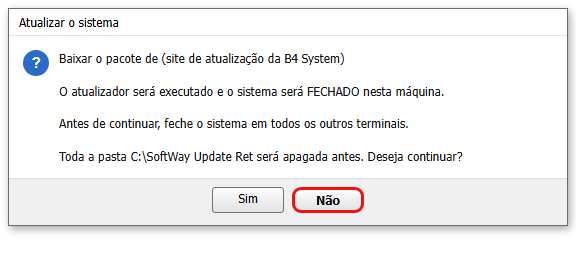
| Pergunta “Baixar o pacote de … O atualizador será executado e o sistema será FECHADO nesta máquina. … Toda a pasta C:\SoftWay Update Ret será apagada antes. Deseja continuar?” | Confirmação antes de começar. O botão que já vem marcado é Não. | Sim continua. Antes, confira que os outros terminais estão fechados. |
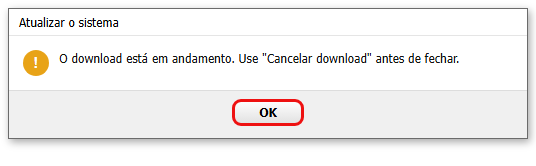
| “O download está em andamento. Use "Cancelar download" antes de fechar.” | Tentou fechar a tela durante o download. | Clicar em Cancelar download. |
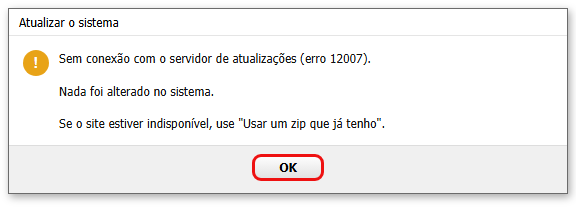
| “Sem conexão com o servidor de atualizações (erro …).” + “Se o site estiver indisponível, use "Usar um zip que já tenho".” | Sem internet ou site fora do ar. Nada foi alterado. | Tentar de novo ou usar o plano B. |
| “O servidor devolveu uma página (…) em vez do arquivo de atualização.” | O site respondeu com uma página de erro ou de bloqueio. | Esperar alguns minutos ou avisar a B4. |
| “O arquivo … é pequeno demais … para ser o atualizador.” / “… não tem o formato esperado (cabeçalho inválido).” | O arquivo escolhido não é o atualizador. | Escolher o Atualizador.zip ou o Atualizador Ret.exe certo. |
| “Escolha um arquivo que esteja FORA da pasta C:\SoftWay Update Ret (essa pasta é apagada antes de começar).” | O arquivo do plano B está dentro da pasta de trabalho. | Copiar o arquivo para outro lugar. |
| “A descompactação não terminou em 300 s (ou foi bloqueada pelo antivírus).” | O antivírus ou a máquina lenta travou a extração. | Liberar a pasta no antivírus e tentar de novo. |
| “A execução como administrador foi negada.” | O Windows não deixou abrir o instalador. | Executar o arquivo à mão, como administrador (o caminho aparece na mensagem). |