
Passo 4 · Lançar uma conta a receber e emitir recibo avulso
Criar uma conta a receber à mão (sem venda), entender o número do documento e o desdobramento U, e imprimir um recibo avulso sem baixar nada.
Conteúdo criado com apoio de inteligência artificial · em revisão pela equipe da B4 System
Normalmente a conta a receber nasce da venda a prazo. Existem dois casos fora disso: um valor que o cliente deve e não passou pela venda (conta manual) e um recibo avulso para entregar ao cliente. As duas telas são independentes.
#Lançar uma conta a receber manual
Clique em Gestão Financeira → Lança Conta Receber Manual. Pede a senha da rotina 146.
Algumas empresas têm essa função bloqueada no sistema. Se estiver, ao clicar aparece “Esta função não se encontra disponível no sistema ! Entre em contato com o desenvolvedor.”. Quem libera é a B4 System (é uma configuração do sistema, não do usuário).
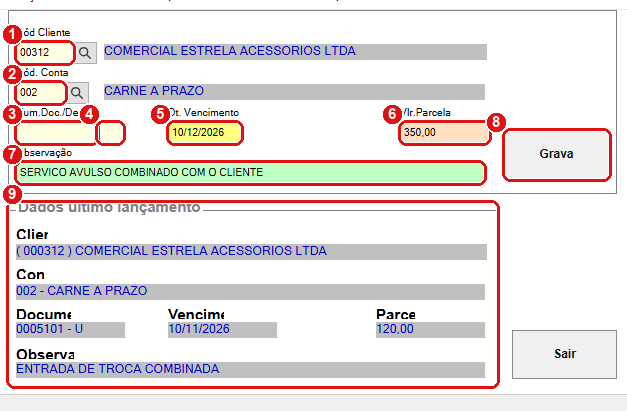
Conta de exemplo: cliente COMERCIAL ESTRELA, parcela única de 350,00 para 10/12/2026.
#O que fazer na tela
- Cód Cliente: o cliente que deve. A lupa busca o cliente.
- Cód. Conta: a forma de pagamento da conta (por exemplo, CARNE A PRAZO). A lupa busca. É a mesma lista do cadastro de formas de recebimento.
- Num.Doc.: o número do documento. Deixe em branco para o sistema criar um número novo.
- Desd.: o desdobramento (1, 2... ou A, B...). Em branco com número automático, o sistema usa U (parcela única).
- Dt. Vencimento: a data de vencimento. O sistema recusa datas com mais de 4.000 dias de diferença de hoje, com “Prazo inválido para este lançamento !”.
- Vlr.Parcela: o valor.
- Observação: texto livre que aparece na conta.
- Grava (ou F12): grava a conta.
- Dados último lançamento: depois de gravar, o quadro de baixo repete o que você acabou de lançar (cliente, conta, documento, vencimento, parcela e observação) para conferência.
Para lançar várias parcelas do mesmo documento, repita informando o mesmo Num.Doc. e Desd. diferentes (1, 2, 3...).
Ao gravar, aparece “Registro gravado com sucesso com código 5101-U” (número do documento e desdobramento). A conta já nasce em aberto e pode ser localizada em Contas a Receber. O sistema também registra “CONTA RECEBER MANUAL” no controle de eventos, com vencimento e valor.
O número automático vem de uma série própria, a mesma da renegociação.
#Se a conta já existe
Informando um Num.Doc. e Desd. que já existem, o sistema recusa com “Registro duplicado ! O sistema não pode registrar este documento com este número e desdobramento.”.
Pelo código, se você digita o Num.Doc. mas deixa Desd. em branco, a conta é gravada com desdobramento vazio (a tela mostra “U” só no quadro de conferência). Informe sempre o par completo, por exemplo 5101 e U. Não conferido em tela.
#Emitir um recibo avulso
O recibo avulso é só um papel para o cliente: não baixa conta, não mexe no caixa e não cria nada no contas a receber. Para registrar o recebimento de uma parcela, use a baixa (ela já pode imprimir o recibo).
Clique em Gestão Financeira → Recibo. Pede a senha da rotina 183 (Emite Recibo Avulso).
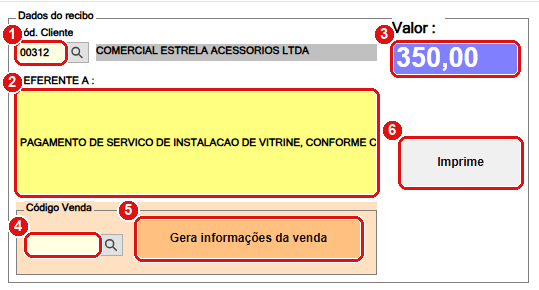
O texto impresso será: “RECEBEMOS DE (cliente), A QUANTIA DE (valor) (por extenso) REFERENTE A (texto)”.
#O que fazer na tela do recibo
- Cód. Cliente: quem pagou. A lupa busca o cliente.
- REFERENTE A: o motivo do pagamento, em texto livre. É obrigatório.
- Valor: o valor recebido, em reais. O sistema escreve o valor por extenso no papel.
- Código Venda: se o recibo é de uma venda, informe o número (a lupa busca).
- Gera informações da venda: preenche cliente, valor (o total da venda) e o texto. Se a venda tem veículo, o texto vira “SERVICOS PRESTADOS” com modelo, placa e cor; sem veículo, “REFERENTE A”. Só funciona com venda efetivada.
- Imprime: imprime o recibo (modelo Recibo 2).
Na impressão sai a cidade e a data de hoje. Para a impressão em si (visualizar, imprimir, escolher a impressora), veja a seção de impressoras.
#Mensagens deste passo
| O que aparece | O que significa | O que fazer |
|---|---|---|
| “Informe um cliente válido para que o sistema possa continuar.” | Cód Cliente em branco ou inexistente. | Busque o cliente com a lupa. |
| “Informe uma conta válida para que o sistema possa continuar.” | Cód. Conta em branco ou inexistente. | Escolha a forma de pagamento. |
| “Prazo inválido para este lançamento !” | A data de vencimento está muito distante de hoje. | Corrija a data. |
| “Registro gravado com sucesso com código 5101-U” | Conta lançada. | Confira o quadro Dados último lançamento. |
| “Registro duplicado ! O sistema não pode registrar este documento com este número e desdobramento.” | Já existe esse documento e desdobramento. | Use outro número ou deixe o sistema numerar. |
| “Esta função não se encontra disponível no sistema !” | A função está bloqueada para a empresa. | Fale com a B4 System. |
| “Informe um cliente para continuar.” (recibo) | O cliente do recibo não foi escolhido. | Informe o Cód. Cliente. |
| “O campo [REFERENTE A] é um campo obrigatório.” | O texto do recibo está vazio. | Escreva o motivo do pagamento. |
| “Informe um valor válido para continuar.” (recibo) | O Valor está zerado. | Digite o valor. |
| “Informe o código de uma venda para que o sistema possa continuar.” | A venda não existe ou ainda não foi efetivada. | Confira o número da venda. |
Próximo passo: extrato do cliente.