
Passo 3 · Buscar as ordens e ver o resumo
Usar a tela Resumo Ordens Serviço: filtrar por data, cliente, colaborador e situação, entender os totais, abrir uma ordem para editar, encerrar em lote pelos botões e imprimir o resumo.
Conteúdo criado com apoio de inteligência artificial · em revisão pela equipe da B4 System
A tela Resumo Ordens Serviço (rotina 26) é a lista das ordens. Dela você acha uma ordem, abre para editar, encerra, imprime e vê o total do que está listado. Ela abre pelo menu do módulo Ordem Serviço (antes de começar). A janela se chama Busca Ordem Serviços.
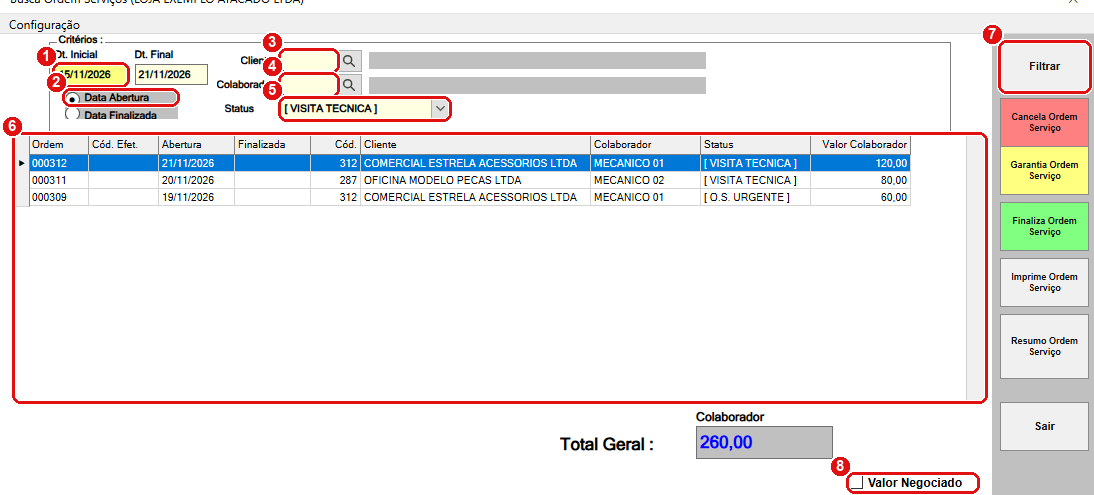
Ordens fictícias da situação [ VISITA TECNICA ]. As colunas da grade estão estimadas.
#O que fazer na tela
- Dt. Inicial: a data inicial do período (dd/mm/aaaa).
- Data Abertura / Data Finalizada: qual data o período usa (veja abaixo).
- Cód. Cliente: filtra por um cliente.
- Colaborador: filtra por um colaborador.
- Status: filtra pela situação.
- Lista: as ordens encontradas. Dois cliques abrem a ordem para editar.
- Filtrar (ou F9): aplica os critérios.
- Valor Negociado (caixa de marcação): mostra também a coluna e o total do valor negociado.
Passo a passo:
- Escolha o Status (a lista já abre na situação padrão da empresa).
- Digite o período e escolha a data que ele usa.
- Se quiser, informe o cliente e o colaborador.
- Clique em Filtrar. O sistema mostra “Selecionando registros entre N registros ... Aguarde o processo” e depois a lista.
- Confira o Total Geral embaixo.
#O período e a situação
- Data Abertura: o período vale para o dia em que a ordem foi aberta.
- Data Finalizada: o período vale para o dia em que a ordem foi finalizada.
O sistema ajusta as opções à situação escolhida:
| Status escolhido | Data usada |
|---|---|
| [ APP-WEB ], [ VISITA TECNICA ], [ O.S. URGENTE ] | Só Data Abertura. |
| [ EFETIVADA ] | Só Data Finalizada. |
| [ CANCELADO ], [ GARANTIA ] | As duas. |
Você pode preencher só a data inicial (“a partir de”) ou só a final (“até”). Uma data inválida mostra “Data inválida.”.
No menu Configuração, o item Inicia data atual faz a tela abrir já filtrada pelo dia. O item fica marcado quando está ligado. A escolha vale para todos os terminais da empresa.
#Os totais
Embaixo da lista, Total Geral soma as ordens listadas:
- Colaborador: a soma do Valor Colaborador.
- Com Valor Negociado marcada, aparece também a soma do valor negociado, e a lista ganha a coluna do negociado.
#Encerrar e imprimir pela lista
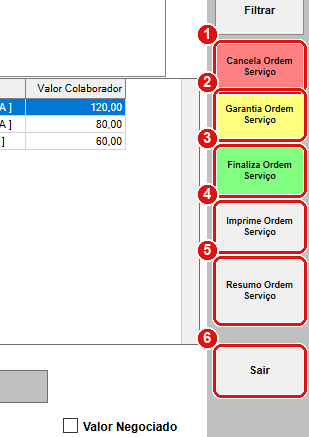
Os botões do lado direito agem na ordem selecionada na lista:
#O que fazer na tela
- Cancela Ordem Serviço: cancela a ordem selecionada.
- Garantia Ordem Serviço: encerra a ordem como garantia.
- Finaliza Ordem Serviço: finaliza a ordem.
- Imprime Ordem Serviço: abre a visualização da ordem selecionada.
- Resumo Ordem Serviço: imprime o relatório de resumo com os critérios da tela (período, situação e se mostra o negociado).
- Sair: fecha a tela.
Os três botões de encerrar fazem o mesmo que na tela de edição (passo 2), com as mesmas confirmações. Aqui a Cancela e a Garantia usam a data de hoje.
Dois cliques em uma ordem [ CANCELADO ] ou [ GARANTIA ] não abrem a edição: aparece “Esta função está sendo encerrada por se tratar de uma ordem de serviço …”. Ordens [ EFETIVADA ] abrem, mas com o Status travado.
#Cuidados
A consulta da lista não limita o que entra: ela traz os documentos da empresa e filtra pelo Status e pelas datas que você escolhe. Com o status [ EFETIVADA ] ou [ GARANTIA ], e sem datas, a lista pode trazer vendas comuns com a mesma situação, e não só ordens de serviço. Preencha sempre o período. Pelo código; não confirmado em tela.
Os botões Cancela, Garantia e Finaliza agem na linha selecionada. Confira a linha antes de clicar: a confirmação mostra o número e o cliente.
Com a linha selecionada, Enter fecha a tela (é o jeito de escolher usado quando outra tela chama esta busca). Para abrir a ordem, use os dois cliques.
A tela tem um campo de placa preparado, mas ele fica escondido. Para achar as ordens de um carro, use as buscas de orçamento e de venda (Frota e busca pela placa).
#Mensagens deste passo
| O que aparece | O que significa | O que fazer |
|---|---|---|
| “Selecionando registros entre N registros ... Aguarde o processo” | O sistema está filtrando. | Esperar. |
| “Data inválida.” | A data inicial ou final não é uma data. | Digitar no formato dd/mm/aaaa. |
| “Esta função está sendo encerrada por se tratar de uma ordem de serviço …” | A ordem já está encerrada. | Nada a fazer. |