
Passo 9 · Grade de tamanhos
Para produtos vendidos em tamanhos (calçados, roupas): cadastrar o tipo de grade, montar a grade de uma mercadoria, controlar o estoque por tamanho e tirar itens da grade.
Conteúdo criado com apoio de inteligência artificial · em revisão pela equipe da B4 System
A grade serve para produtos que existem em vários tamanhos (por exemplo, um tênis do 37 ao 44). Em vez de um produto só, o sistema guarda uma mercadoria para cada tamanho, todas ligadas a um produto base. Cada tamanho tem o seu código e o seu estoque.
A grade só aparece se o administrador não a escondeu: o botão Grade do cadastro some quando a opção Grade tamanho está marcada em Configura campos formulário (passo 7). Os exemplos abaixo são de uma loja fictícia de calçados.
#Passo A: cadastrar o tipo de grade
O tipo de grade é a lista de tamanhos que a grade usa. Cadastre uma vez e use em vários produtos. Abra em Arquivo → Cadastro → Produto → Tipos Grade (rotina 104).
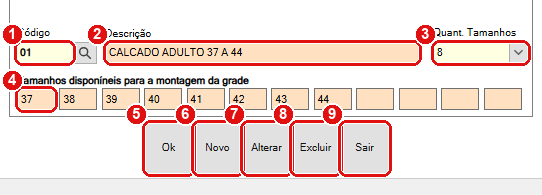
A tela Tipos de Grade, com um tipo de 8 tamanhos (37 a 44).
#O que fazer na tela
- Código: o código do tipo. Tecle Enter para abrir um que já existe; F10 busca.
- Descrição: o nome do tipo. Exemplo: CALCADO ADULTO 37 A 44.
- Quant. Tamanhos: quantos tamanhos a grade tem. Aceita de 1 a 12; outro número dá “Informe um número entre 1 e 12.”.
- Tamanhos disponíveis: digite cada tamanho, na ordem. Exemplo: 37, 38, 39, 40, 41, 42, 43, 44.
- Ok grava (ou F12).
- Novo cria um tipo novo (“Deseja acrescentar um novo registro?”).
- Alterar (rotina 56) libera o tipo aberto para mudança.
- Excluir (rotina 56) apaga o tipo (“Deseja excluir o registro?”).
- Sair fecha a tela.
Mensagens: “Dados incompletos. Tente novamente.” (falta descrição) e “Registro não encontrado.” (código que não existe).
#Passo B: montar a grade de uma mercadoria
- Cadastre o produto base normalmente (passo 3), com o custo, os preços e o fiscal já corretos. Os tamanhos vão copiar esses dados.
- Com o produto aberto na tela de Cadastro Mercadoria, clique em Grade (rotina 7).
- A tela Controle de Estoque por Grade abre. Se o produto ainda não faz parte de nenhuma grade, o sistema pergunta:
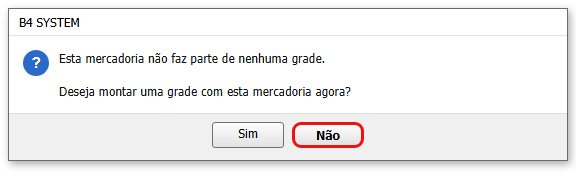
- Respondendo Sim, abre a tela Montagem / Manutenção de Grade. Nela:
- o quadro Produto Base mostra o produto de origem;
- em Cód. Tipo Grade, informe o tipo (use a lupa para buscar);
- Nova Mercadoria (Detalhada) e Nova Mercadoria (Resumida) acrescentam um tamanho à grade, abrindo o cadastro completo ou uma forma resumida;
- Duplica Imagem aplica a imagem do tamanho selecionado a todos os itens da grade.
- Para sair, clique em Sair. Se o produto base não foi incluído na grade, o sistema avisa “O produto base não foi incluído na grade. Se você sair agora a grade não será salva. Deseja realmente sair?”.
Cada tamanho é um produto à parte, com código e estoque próprios. Os campos do produto base (grupo, marca, descrição, unidade, custo, preços, fiscais, comissão) são copiados para cada tamanho no momento em que a grade é gerada. Se você mudar um preço depois, mude em todos os tamanhos.
#Consultar e ajustar a grade
Em Controle de Estoque por Grade (também pelo botão Grade do cadastro), digite o código de qualquer tamanho e o sistema mostra a grade com a quantidade de cada tamanho:
- Altera Itens Grade abre a montagem para mudar os itens. Antes, é preciso selecionar um item válido da grade (“Selecione um registro válido na grade antes de continuar”).
- Exclui Grade apaga a grade (“Deseja realmente excluir esta grade?”), mas as mercadorias continuam no cadastro: só o vínculo é desfeito.
- Em um tamanho da montagem, o duplo clique retira só aquele item da grade, com a pergunta “Esta operação irá somente retirar este item da grade selecionada mantendo seu registro no cadastro de mercadorias. Deseja excluir este item desta grade ?”.
- Na busca de mercadoria, a tecla F6 abre a grade do produto selecionado, só para consulta (passo 10). Se o produto não tem grade: “Não existe uma grade relacionada a este produto !”.
#Lançar quantidade pela grade
Na tela da grade, cada tamanho tem um quadro de estoque. Digitar uma quantidade e teclar Enter soma essa quantidade ao estoque do tamanho e registra o movimento. Use com cuidado: a quantidade digitada é somada, e não substituída.
A tela de grade tem muitos detalhes que não foram conferidos um a um em tela. Faça os primeiros cadastros com poucos tamanhos e confira os códigos e o estoque gerados antes de montar a grade de todo o catálogo.
Próximo passo: buscar mercadoria.