
Passo 2 · Baixar uma parcela (receber)
Receber uma parcela na tela Baixas da Parcela: como o sistema calcula juros e multa, pagamento total ou parcial, troco, forma de recebimento, recibo e a atualização do histórico do cliente.
Conteúdo criado com apoio de inteligência artificial · em revisão pela equipe da B4 System
Baixar uma parcela é registrar que o cliente pagou. O sistema grava o recebimento, atualiza o saldo da parcela, lança o dinheiro no caixa de quem recebeu e, se a parcela chegar a zero, ela passa para [ LIQUIDADO ].
Antes de começar, tenha a parcela aberta na tela Contas a Receber (passo 1) e confira se ela está [ EM ABERTO ]. Depois clique em Baixar.
Se o caixa padrão for inválido ou o dia estiver fechado, a baixa não abre. Veja Antes de começar.
#A tela Baixas da Parcela
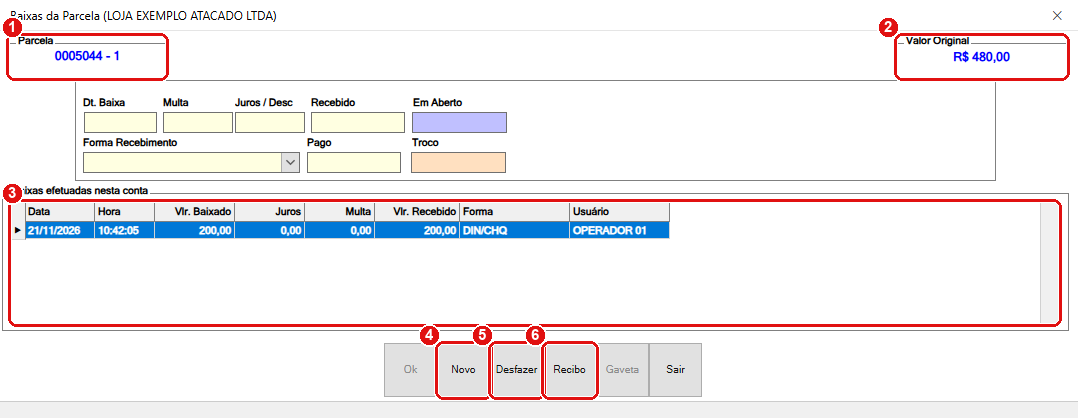
Ao abrir, os campos de valores estão bloqueados. Só é possível clicar em Novo, Desfazer, Recibo ou Sair.
#O que fazer na tela (ao abrir)
- Parcela: o documento e o desdobramento que você está baixando (por exemplo, 0005044 - 1).
- Valor Original: o valor da parcela.
- Baixas efetuadas nesta conta: a lista de recebimentos já feitos nessa parcela (data, hora, valor baixado, juros, multa, valor recebido, forma e usuário).
- Novo: começa uma nova baixa.
- Desfazer: volta a baixa selecionada na lista. Veja o passo 3.
- Recibo: imprime o recibo da baixa selecionada.
#Fazer a baixa
Clique em Novo. O sistema confere e pergunta:
- Se a parcela já está paga, avisa “Esta parcela já foi liquidada.”.
- Pede a senha de quem tem a rotina 19 (Baixar Contas a Receber).
- Pergunta “Deseja realmente baixar a Parcela?”. Responda Sim.
Os campos são preenchidos assim:
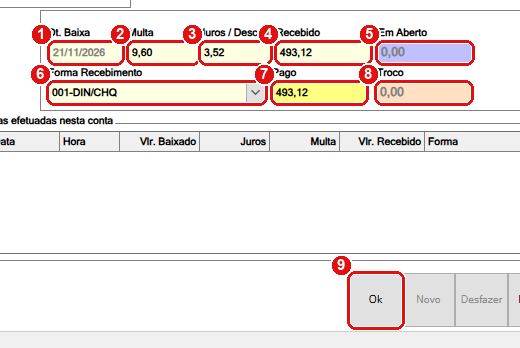
Parcela vencida há 11 dias, com juros de 2% ao mês e multa de 2% (valores de exemplo).
- Dt. Baixa: a data de hoje. Só pode ser trocada por quem tem a rotina 119 (Alterar Data Baixa Contas Receber). Ao trocar a data, os juros são recalculados para a nova data.
- Multa: a multa por atraso, em reais.
- Juros / Desc: os juros de mora, em reais. Para mudar esse valor, o sistema pede a segunda senha de quem tem a rotina 120. Um valor menor funciona como desconto.
- Recebido: o total a receber (Em aberto + Juros + Multa). Você pode digitar um valor menor para uma baixa parcial.
- Em Aberto: quanto da parcela ainda vai sobrar depois desta baixa. Em pagamento total fica 0,00.
- Forma Recebimento: como o cliente pagou. Já vem 001-DIN/CHQ (dinheiro/cheque). Troque se for outra forma. Veja o passo 9.
- Pago: quanto o cliente entregou. Se for mais que o Recebido, a diferença vai para o Troco.
- Troco: calculado pelo sistema (Pago menos Recebido).
- Ok: grava a baixa.
#Como o sistema calcula juros e multa
Os números vêm do cadastro da empresa, na Configuração interna (quadro Multa por atraso e Juros de Mora C Receber): a taxa de juros ao mês, o % Multa e Cobrar Juros após (dias de tolerância).
- Tolerância. Só há juros e multa se a data da baixa passar do vencimento por mais dias do que o valor de Cobrar Juros após. Dentro da tolerância, Juros / Desc fica 0 e Multa fica em branco.
- Multa. É um percentual único sobre o valor em aberto: Em aberto × % Multa ÷ 100. Exemplo: 480,00 × 2% = 9,60.
- Juros. São compostos por mês cheio e proporcionais por dia no resto. Para cada mês completo, o sistema soma a taxa ao valor; depois aplica a taxa ao mês dividida por 30, vezes os dias que sobraram.
Exemplos (juros de 2% ao mês):
| Parcela | Vencimento | Baixa | Atraso | Juros | Multa 2% | Recebido |
|---|---|---|---|---|---|---|
| 480,00 | 10/11/2026 | 21/11/2026 | 11 dias | 3,52 | 9,60 | 493,12 |
| 1.000,00 | 01/10/2026 | 21/11/2026 | 51 dias | 33,60 | 20,00 | 1.053,60 |
No segundo exemplo, o primeiro mês cheio rende 20,00 (1.000,00 vira 1.020,00) e os 20 dias restantes rendem 1.020,00 × 2% ÷ 30 × 20 = 13,60, num total de 33,60 de juros.
Com a taxa de juros zerada na configuração, Juros / Desc fica 0 mesmo em atraso. E, pelo código, ao trocar a Dt. Baixa o sistema refaz os juros e o Recebido sem somar a multa, embora o campo Multa continue preenchido. Depois de mexer na data, confira Multa, Juros / Desc e Recebido antes de clicar em Ok (não conferido em tela).
#Pagamento parcial e troco
- Troco. Digite em Pago mais do que o Recebido: o Troco mostra a diferença e a parcela é quitada.
- Parcial. Digite em Pago menos do que o Recebido: o sistema passa o valor para Recebido e divide o pagamento proporcionalmente entre a parcela e os juros e a multa. Quem paga metade do total abate metade da parcela, e a outra metade continua em aberto. Exemplo: Recebido 246,56 abate 240,00 da parcela de 480,00 e deixa 240,00 em aberto.
#Gravar a baixa
Clique em Ok. O sistema só grava se Recebido e Pago forem maiores que zero. Se não forem, avisa “Não existem valores informados válido para que o sistema continue o processo.”.
Ao gravar, o sistema:
- registra a baixa na lista Baixas efetuadas nesta conta, com data, hora, valores, forma e usuário;
- lança o recebimento no caixa responsável (o caixa do usuário; sem caixa, o caixa padrão);
- atualiza o Vlr. Baixado e o Vlr. Em Aberto da parcela;
- grava no registro de eventos “BAIXOU CONTA RECEBER”, com o usuário;
- gera a comissão do recebimento, se a empresa paga comissão no recebimento e não na venda;
- quando a parcela chega a zero, atualiza o histórico do cliente: quantas vezes pagou em atraso, o maior atraso e o atraso médio. Esse histórico fica no cadastro do cliente.
Se a empresa liga a emissão de recibo, o sistema pergunta “Deseja imprimir o recibo ? ”.
#Quando a forma de recebimento mexe com conta corrente
Se a Forma Recebimento for do tipo Cartão, Boleto, PIX ou Outros, aparece o quadro Detalhes Conta Corrente com o Cod.Conta. Nas formas de cartão, boleto e PIX o sistema já traz a conta do cadastro da forma. Ao gravar, ele lança o crédito BX.REC. na conta corrente, como já compensado.
#Depois de baixar
Se a configuração da empresa pergunta, ao voltar à tela Contas a Receber aparece “Continua baixa no contas a receber ?”. Sim mantém a tela aberta para a próxima parcela; Não fecha.
Se você clicar em Sair sem ter confirmado, aparece “Esta baixa ainda não foi confirmada. Deseja confirmar a baixa agora?” com Sim, Não e Cancelar.
#Se o cliente tiver várias parcelas
Para receber várias parcelas de uma vez (por exemplo, todas as do mês), use a baixa em bloco do Extrato do cliente.
#Mensagens deste passo
| O que aparece | O que significa | O que fazer |
|---|---|---|
| “Esta parcela já foi liquidada.” | A parcela não tem mais valor em aberto. | Nada a baixar. Confira o histórico de baixas. |
| “Deseja realmente baixar a Parcela?” | Confirmação ao clicar em Novo. | Sim para continuar. |
| “Não existem valores informados válido para que o sistema continue o processo.” | Recebido ou Pago está zerado. | Informe os valores e clique em Ok de novo. |
| “Deseja imprimir o recibo ? ” | A empresa liga a emissão de recibo. | Sim imprime. |
| “Esta baixa ainda não foi confirmada. Deseja confirmar a baixa agora?” | Você clicou em Sair no meio de uma baixa. | Sim grava, Não descarta, Cancelar continua na tela. |
| “Este usuário não possue privilégios para esta alteração !” | A segunda senha digitada não tem a rotina 120. | Peça a quem tem a rotina 120 para digitar a senha dele. |
| “Senha incorreta !” | A segunda senha não existe. | Digite de novo. |
| “Continua baixa no contas a receber ?” | Pergunta ao voltar da baixa (se a empresa ligou). | Sim continua na tela. |
Se o caixa padrão for inválido ou o dia estiver fechado, a baixa para antes de abrir, com a explicação. Veja Trocar o caixa padrão e Fechar o dia.
Próximo passo: alterar, excluir e desfazer.