
Passo 9 · DRE: Demonstração do Resultado do Exercício
Como calcular e gravar a DRE do mês, como ler cada linha (vendas, custo, lucro, despesas, valores atuais e resultado), o que acontece ao fechar a tela e como imprimir várias DREs juntas.
Conteúdo criado com apoio de inteligência artificial · em revisão pela equipe da B4 System
A DRE (Demonstração do Resultado do Exercício) é o fechamento do mês do dono: quanto vendeu, quanto custou, quanto gastou e quanto sobrou, mais uma fotografia do que a empresa tem a pagar, a receber, em estoque, em caixa e em banco. Menu Gestão Financeira → Demonstração do Resultado do Exercício-DRE (rotina 137).
A DRE é gravada: cada mês fechado fica guardado, e você pode imprimir um mês antigo ou várias DREs lado a lado (veja DREs, mais abaixo).
Esta tela apaga e regrava registros de DRE e, ao fechar, atualiza o “faturado no mês” de cada cliente. Use com cuidado: leia o que acontece em cada botão abaixo e, se houver dúvida, chame a B4 System antes de fechar a tela.
#A tela
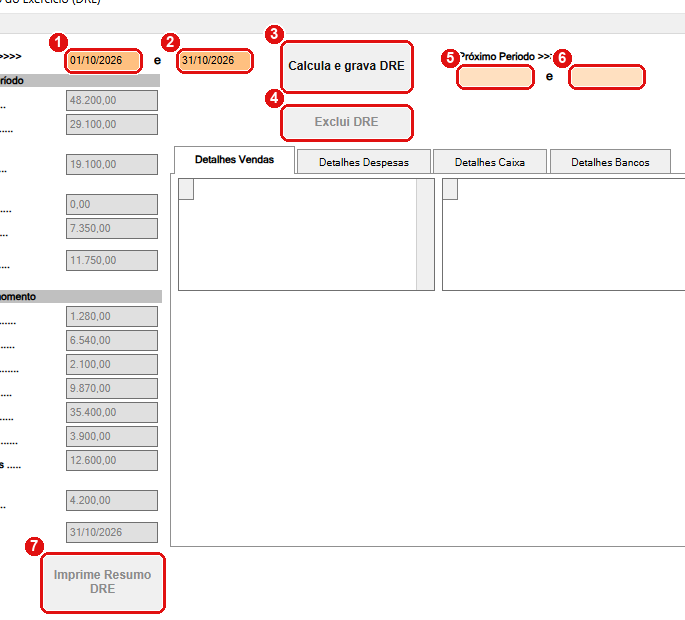
DRE. Cada número do desenho é um item da lista abaixo.
#O que fazer na tela
- Período Entre (primeira data): o começo do mês a apurar. A tela já vem com o período gravado na última vez como próximo período.
- e (segunda data): o fim do período.
- Calcula e grava DRE apura o período, mostra os números e grava a DRE. É o botão principal.
- Exclui DRE apaga a DRE gravada para a data final mostrada, depois de uma pergunta.
- Próximo Período (primeira data): o começo do próximo fechamento.
- Próximo Período (segunda data): o fim do próximo fechamento.
- Imprime Resumo DRE imprime a DRE do período em Crystal Reports.
Embaixo ficam as abas Detalhes Vendas, Detalhes Despesas, Detalhes Caixa e Detalhes Bancos, com a lista que sustenta cada número. O botão Detalhes Outros Créditos mostra a lista de outros créditos.
#Como ler os números
#Faturamento e despesas do período
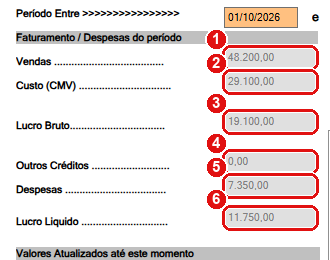
As seis primeiras linhas (dados fictícios).
- Vendas: a soma das vendas efetivadas do período.
- Custo (CMV): o custo das mercadorias vendidas (quantidade × custo de cada item vendido).
- Lucro Bruto = Vendas − Custo.
- Outros Créditos: créditos que não vêm de venda e entram no resultado. A lista fica no botão Detalhes Outros Créditos.
- Despesas: o que foi gasto no período (veja as abas Detalhes Despesas).
- Lucro Líquido = Lucro Bruto − Despesas + Outros Créditos.
Exemplo: vendas de R$ 48.200,00, custo de R$ 29.100,00, despesas de R$ 7.350,00 e sem outros créditos.
- Lucro Bruto = 48.200,00 − 29.100,00 = R$ 19.100,00.
- Lucro Líquido = 19.100,00 − 7.350,00 + 0,00 = R$ 11.750,00.
#Valores atualizados até este momento
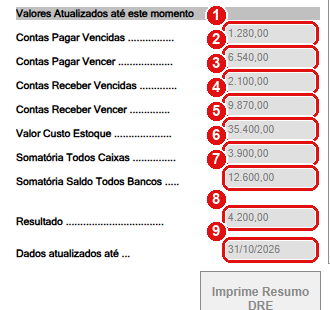
Valores de hoje, não do fim do período.
- Contas Pagar Vencidas: contas a pagar não pagas e já vencidas.
- Contas Pagar Vencer: contas a pagar ainda no prazo (inclui débitos de conta corrente).
- Contas Receber Vencidas: parcelas a receber em atraso.
- Contas Receber Vencer: parcelas a receber ainda no prazo.
- Valor Custo Estoque: o estoque a preço de custo (custo × quantidade das mercadorias com estoque maior que zero).
- Somatória Todos Caixas: o saldo de todos os caixas.
- Somatória Saldo Todos Bancos: o saldo das contas correntes marcadas para entrar na DRE.
- Resultado = (contas a receber vencidas + a vencer + estoque + caixas + bancos) − (contas a pagar vencidas + a vencer).
- Dados atualizados até: a data da última atualização dos caixas.
Esta parte da DRE usa a data de hoje, e não o último dia do período. Se você calcula a DRE de outubro em novembro, as contas a vencer e vencidas são as de novembro. Calcule logo após o fim do mês para que os números reflitam o mês.
Só entram as parcelas de bancos configurados para somar na DRE e as contas correntes marcadas para entrar na DRE. Se um banco ficou de fora, é nesse cadastro que se ajusta.
#O que cada botão faz com os dados
| Ação | O que o sistema faz |
|---|---|
| Abrir a tela | Lê o período gravado como próximo período e apaga os registros de DRE que existirem para a data final mostrada |
| Calcula e grava DRE | Apaga os registros da data final e calcula tudo de novo, depois grava. Calcular de novo o mesmo período substitui o anterior |
| Exclui DRE | Pergunta “Esta operação irá excluir os registros do resultado do período. Deseja continuar ?” (a resposta padrão é Não). Com Sim, apaga a DRE do período |
| Fechar a tela | Veja abaixo |
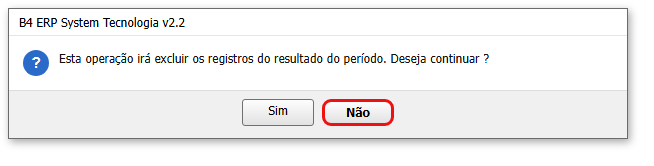
Como abrir a tela apaga a DRE da data final mostrada, não use esta tela para ver uma DRE antiga: se o período que aparece for o de uma DRE já gravada, ela é apagada. Para consultar meses antigos, use DREs (abaixo). Pelo código; não confirmado em tela.
#Ao fechar a tela
Depois de calcular, o sistema só deixa fechar com o próximo período informado:
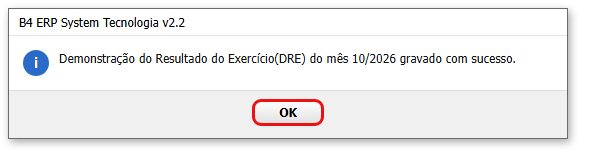
- Preencha Próximo Período (as duas datas) e feche. O sistema grava o próximo período, atualiza o “faturado no mês” de cada cliente (zera e soma de novo as vendas do período) e avisa “Demonstração do Resultado do Exercício(DRE) do mês 10/2026 gravado com sucesso.”
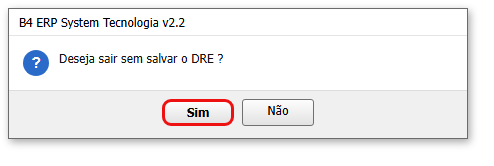
- Se não informar o próximo período, aparece “Informe o período para o próximo fechamento.” e, em seguida, “Deseja sair sem salvar o DRE ?”. Sim apaga a DRE que você acabou de calcular e fecha; Não volta para a tela.
Ao fechar a DRE, o campo faturado no mês do cadastro de cada cliente é recalculado. Se alguém usa esse campo (por exemplo, para limite ou ranking), ele passa a refletir o período da DRE que você fechou.
#DREs: várias DRE juntas
Menu Gestão Financeira → Relatórios → DREs (rotina 142). Imprime uma ou várias DREs já gravadas num só relatório, para comparar meses.
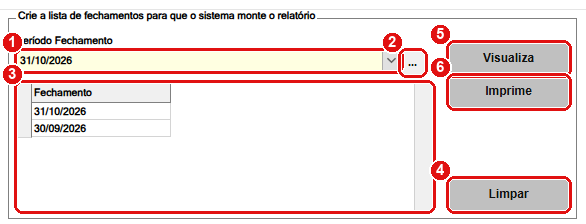
DREs: monte a lista de fechamentos e imprima.
- Período Fechamento: escolha o fechamento (a data final de uma DRE gravada).
- O botão ... coloca o fechamento escolhido na lista.
- Lista: os fechamentos que vão para o relatório.
- Limpar esvazia a lista.
- Visualiza mostra o relatório na tela.
- Imprime manda para a impressora.
Também há Detalhes DRE, que acrescenta os detalhes de cada mês. Sem nenhum fechamento na lista, o sistema avisa “Informe o período do fechamento para que o sistema possa continuar.”
#Gerente virtual
No menu da DRE, Gerente Virtual abre Configuração Metas (rotina 103) e Análise Metas Sintética (rotina 102): as metas e a análise gerencial por período. Não confunda com as metas e prêmio por setor, que são outra função.
#Mensagens deste passo
| O que aparece | O que significa | O que fazer |
|---|---|---|
| “DRE salvo com sucesso !” (faixa verde na tela) | O cálculo terminou e a DRE foi gravada. | Conferir os números e informar o próximo período. |
| “Operação concluida com sucesso!” | A DRE do período foi excluída (depois de Exclui DRE). | Calcular de novo, se precisar. |
| “Informe o período para o próximo fechamento.” | Você tentou fechar sem o próximo período. | Preencher as duas datas do Próximo Período. |
| “Deseja sair sem salvar o DRE ?” | Fechando sem o próximo período. | Não para voltar; Sim apaga a DRE calculada. |
| “Esta operação irá excluir os registros do resultado do período. Deseja continuar ?” | Você clicou em Exclui DRE. | Não se não tiver certeza. |
| “Demonstração do Resultado do Exercício(DRE) do mês MM/AAAA gravado com sucesso.” | O fechamento foi concluído. | Nada. |
| “Informe o período do fechamento para que o sistema possa continuar.” | DREs sem nenhum fechamento na lista. | Incluir um fechamento. |
O cálculo leva alguns segundos e mostra uma faixa azul com “Selecionando dados pelo sistema”, depois “Dados selecionados com sucesso” e “Salvando Registro”. Não feche a tela durante essa faixa.