
Passo 3 · Gerar o relatório PDF do estoque
Gerar o Relatório de Estoque para Contabilidade em PDF, com ou sem valores de venda, e o que fazer quando o PDF não é criado.
Conteúdo criado com apoio de inteligência artificial · em revisão pela equipe da B4 System
O mesmo estoque que vai no arquivo SPED pode sair num PDF fácil de ler. É útil para o contador (e para você) conferirem os itens antes de importar o arquivo. Use a mesma tela do passo anterior.
#Gerar
- Abra Arquivos NF-e/NFC-e/ MDF-e → Gera Arquivo SPED.
- Preencha Início e Fim (mesmo mês e ano).
- Marque Incluir valores de venda no relatório PDF se quiser as colunas de valores. Deixe desmarcado para uma contagem de estoque sem valores.
- Clique em Gera relatório PDF.
As regras de período são as mesmas do SPED (datas válidas, mesmo mês e ano), e o relatório mostra os mesmos itens do arquivo: os que aparecem em notas do período e têm estoque maior que zero.
#O que sai no PDF
O título é Relatório de Estoque para Contabilidade. No alto aparecem a razão social, o CNPJ, a inscrição estadual e o período. A tabela traz:
| Coluna | O que mostra |
|---|---|
| Código | Código da peça (ou da mercadoria) |
| Descrição | Nome do item |
| Un. | Unidade |
| NCM e CEST | Classificação fiscal do item |
| Estoque | Quantidade em estoque |
| Valor Unit. e Valor Total | Só com Incluir valores de venda marcado: o preço de venda cadastrado e quantidade × preço |
Ao fim há um resumo com a quantidade de itens (e o valor total, se escolheu valores). O sistema não soma as quantidades de itens com unidades diferentes (UN, KG, L…). O rodapé informa a data e a hora da geração e, com valores, que “os valores unitários são obtidos do preço cadastrado na mercadoria”.
O Valor Unit. do PDF vem do preço de venda cadastrado na mercadoria. Se o contador quer o estoque a custo, este relatório não serve para isso. Confirme com a contabilidade antes de entregar.
#Onde fica
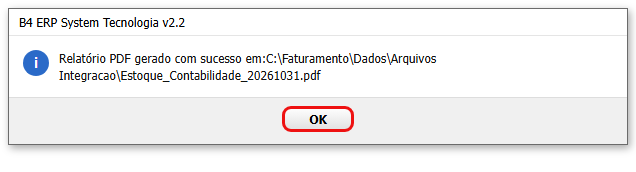
O PDF é gravado na mesma pasta do SPED (Dados\Arquivos Integracao) com o nome Estoque_Contabilidade_ mais a data final (por exemplo, Estoque_Contabilidade_20261031.pdf). Depois de criar o PDF, o sistema apaga o arquivo HTML provisório e abre o Explorer já selecionando o PDF.
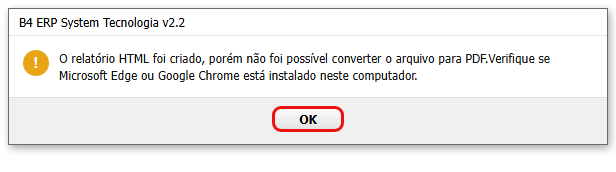
O sistema monta o relatório em HTML e converte em PDF usando o Microsoft Edge ou o Google Chrome do computador. Sem um deles, a conversão falha.
#Mensagens deste passo
| O que aparece | O que significa | O que fazer |
|---|---|---|
| As mesmas mensagens de datas e de período do SPED | Período inválido. | Ver o passo 2. |
| “Não foram encontrados registros de estoque para o período informado.” | Nenhum item com estoque em notas do período. | Conferir o período. |
| “O relatório HTML foi criado, porém não foi possível converter o arquivo para PDF.Verifique se Microsoft Edge ou Google Chrome está instalado neste computador.” | A conversão para PDF falhou. (A falta de espaço depois de “PDF.” é do próprio texto do sistema.) | Instalar ou atualizar o Edge ou o Chrome. O arquivo HTML pode ter ficado na pasta e abrir no navegador (não confirmado). |
| “Não foi possível montar o relatório de estoque.” | O HTML não pôde ser criado. | Conferir a permissão de gravação na pasta do programa. |
| “Relatório PDF gerado com sucesso em:” e o caminho | Deu certo. | Abrir o PDF e conferir. |
| “Não foi possível gerar o relatório PDF.” seguido de “Erro: …” | Falha inesperada. | Anotar o erro e falar com a B4 System. |
#Conferir
Abra o PDF: no alto devem estar o nome da sua empresa e o período; a quantidade de Itens do resumo deve ser igual (ou muito próxima) ao número de linhas |0200| do arquivo SPED. Se vier muito diferente, avise a B4 System.
Próximo passo: gerar o REDF.