
Passo 4 · Chegada, execução, edição e cancelamento
Editar um agendamento, marcar o serviço como executado com o botão direito, cancelar e o que cada status significa.
Conteúdo criado com apoio de inteligência artificial · em revisão pela equipe da B4 System
Depois de agendar, a agenda acompanha o animal até o fim do serviço.
#Editar um agendamento
- Na grade do dia, selecione a linha (ou dê duplo clique nela).
- Clique em Editar Agendamento. A tela abre com os dados gravados.
- Altere o que precisar e clique em Salvar.
Na edição, o tutor não pode ser trocado (o campo e a lupa ficam bloqueados), mas é possível mudar o animal, o dia (pelo calendário), o horário, o serviço, o valor e todos os detalhes da tosa.
Se não houver linha na grade (dia sem compromisso), aparece “Informe um registro para continuar o processamento !”. Escolha outro dia ou agende.
#Marcar o serviço como executado
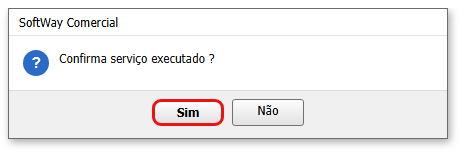
No fim do atendimento, clique com o botão direito sobre a linha. Responda Sim a “Confirma serviço executado ?” e o Status vira Executado.
- Chegou: o sistema marca sozinho quando você imprime a OS (passo 5).
- Executado: marcado por você, com o botão direito.
- Cancelado: marcado por Cancelar Agendamento. O botão direito deixa marcar “Executado” em qualquer status, inclusive em um agendamento cancelado.
#Cancelar
- Selecione a linha.
- Clique em Cancelar Agendamento.
- Responda Sim a “Confirma cancelamento de Ordem de Serviço ?”.
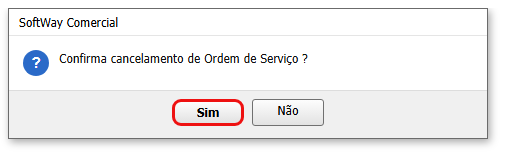
O Status passa para Cancelado, e a linha continua na grade.
Diferente da agenda de vacinas e da clínica, aqui o cancelamento vale também para um serviço já Executado e não há botão para reativar um agendamento cancelado. Se cancelou por engano, faça um agendamento novo.