
Passo 7 · Localizar, alterar e excluir um pedido
Achar um pedido pelo número ou pela busca por data e fornecedor, alterar os itens e excluir um pedido, com os avisos sobre o que a exclusão apaga.
Conteúdo criado com apoio de inteligência artificial · em revisão pela equipe da B4 System
#Localizar um pedido
Há dois jeitos de achar um pedido gravado:
- Pelo número: no campo Cód. Compra, digite o número e aperte Enter. Se não existir, aparece “Registro não encontrado.”.
- Pela busca: a lupa ou F10 abre a janela Localiza Pedido Compra.
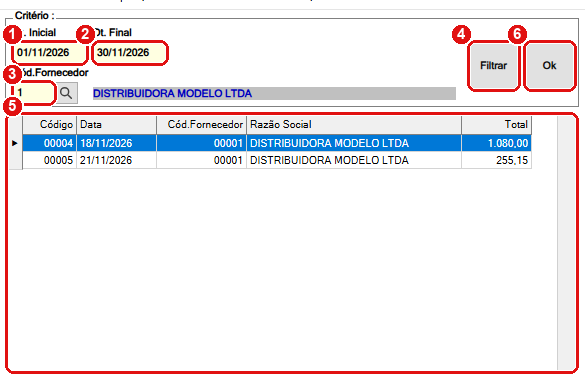
Pedidos de novembro do fornecedor 1. Cada número é um item da lista abaixo.
#O que fazer na tela
- Dt. Inicial: a data de início. Vazia, não limita o começo.
- Dt. Final: a data de fim. Vazia, não limita o fim.
- Cód.Fornecedor: filtra por fornecedor. A lupa busca o fornecedor.
- Filtrar (a tecla F9 faz o mesmo) aplica os filtros. Sem nenhum filtro, mostra todos os pedidos.
- A lista: Código, Data, Cód.Fornecedor, Razão Social e Total, na ordem da data.
- Ok (ou Enter na linha, ou duplo clique) escolhe o pedido e volta à tela.
Se uma data estiver errada, aparece “Data inválida.” com o título “SoftWay Sistemas”.
#O pedido localizado
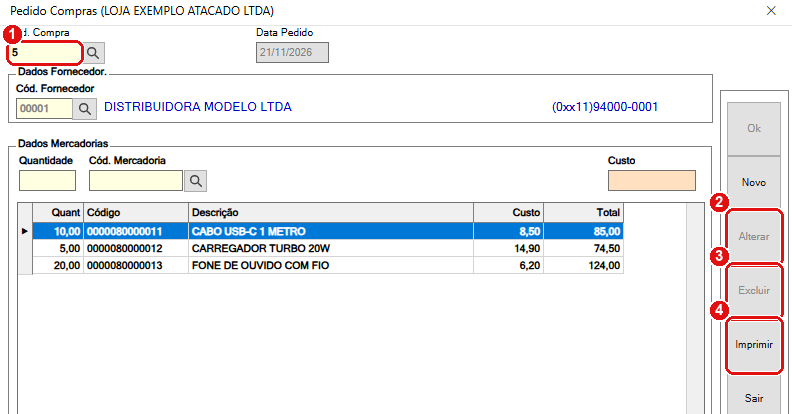
O pedido 5 na tela, travado para leitura.
- Cód. Compra: o número do pedido localizado.
- Alterar: libera os itens e os totais para mudar.
- Excluir: apaga o pedido (abaixo).
- Imprimir: imprime o pedido (passo 8).
#Alterar um pedido
- Localize o pedido e clique em Alterar.
- O campo Cód. Compra passa a mostrar o número e os campos liberam, com o cursor na Quantidade.
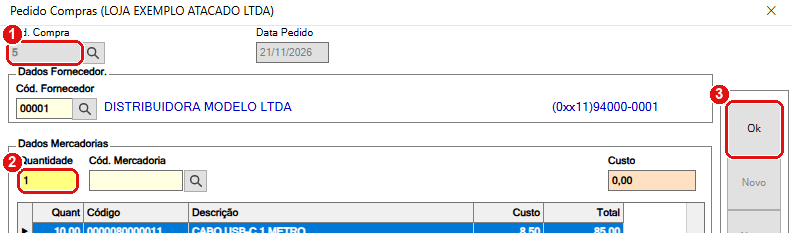
Depois de Alterar. O número do pedido aparece e os campos estão livres.
- Cód. Compra: o número do pedido, sem poder mudar.
- Quantidade: lance novos itens como no passo 4 ou exclua os que não valem.
- Ok grava. O fornecedor também fica liberado para troca; a Data Pedido continua travada e não muda.
#Excluir um pedido
- Localize o pedido e clique em Excluir.
- Aparece uma pergunta com o texto: “Esta operação excluirá o registro desta entrada, porém as Contas a Pagar e o Estoque das Mercadorias referentes a esta entrada ficarão inalterados. Confirma a operação?”.
- OK exclui. Cancelar (que já vem marcado) desiste.
Pelo que está no código, ao excluir o pedido o sistema apaga os itens da tabela de itens da Entrada de mercadoria (TabCompraCompl) que tenham o mesmo número do pedido, e não os itens do próprio pedido. Ou seja: excluir o pedido 12 pode apagar os itens da compra 12, e os itens do pedido ficam sobrando no banco. Não vi esse caso em tela. Por precaução, evite excluir pedidos e use outro jeito de dar o pedido por encerrado (por exemplo, imprimir e guardar). Se precisar mesmo excluir, faça backup antes e confira a compra de mesmo número depois. Avise a B4 System.
O texto da pergunta foi copiado da Entrada de mercadoria e fala em entrada, contas a pagar e estoque. O pedido nunca mexe em contas a pagar nem em estoque.
Um fornecedor que tem pedido de compra gravado não pode ser excluído do cadastro: veja Excluir um fornecedor.