
Passo 1 · Conhecer a tela Confere Estoque
Os campos, a grade e os botões da tela Confere Estoque, e o que muda para quem tem (ou não tem) a rotina 129.
Conteúdo criado com apoio de inteligência artificial · em revisão pela equipe da B4 System
Abra o menu Rotinas → Confere Estoque (rotina 127). A tela abre vazia, pronta para a contagem. Se a lista já tiver itens de uma contagem anterior, eles aparecem (veja os cuidados no início).
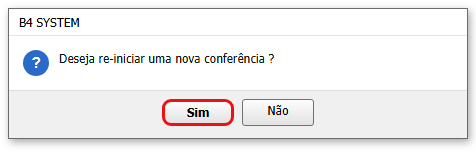
Quem tem a 129 (Administra Conferência Estoque) vê a tela completa, como no desenho abaixo. Ao abrir, o sistema ainda pergunta “Deseja re-iniciar uma nova conferência ?”. Sim apaga a lista inteira e começa do zero. Veja o passo 3.
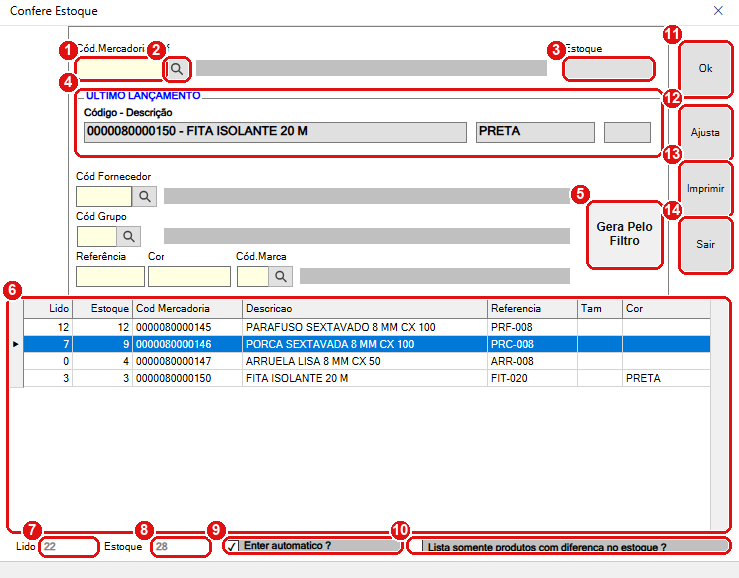
Confere Estoque no modo completo. Cada número do desenho é um item da lista abaixo.
#O que fazer na tela
- Cód.Mercadoria/Ref: digite ou bipe o código ou a referência do item. Ao sair do campo, o sistema procura primeiro pela referência e, se não achar, pelo código da mercadoria (13 números).
- Lupa (ou F10): abre a Busca de Mercadoria para localizar o item.
- Estoque: mostra o saldo do sistema para o item que acabou de ser localizado. Atenção: esse campo aparece mesmo para quem não tem a rotina 129.
- ÚLTIMO LANÇAMENTO: o último item lido, com o código e a descrição e, quando houver, a cor e o tamanho.
- Gera Pelo Filtro: carrega na lista as mercadorias que combinam com os filtros do quadro (fornecedor, grupo, referência, cor e marca). Veja o passo 2.
- Grade: a lista da contagem. Colunas: Lido, Estoque, Cod Mercadoria, Descricao, Referencia, Tam e Cor.
- Lido (no rodapé): a soma de tudo o que foi contado.
- Estoque (no rodapé): a soma do estoque do sistema para os itens que estão na grade.
- Enter automatico ?: quando marcada, ao sair do campo do item o sistema já registra uma leitura (como se você tivesse clicado em Ok). Serve para bipar com leitor de código de barras.
- Lista somente produtos com diferença no estoque ?: mostra só os itens em que Lido é diferente de Estoque.
- Ok: registra uma leitura do item (soma 1 em Lido).
- Ajusta: grava o número contado como o novo estoque. Veja o passo 4.
- Imprimir: imprime a conferência (passo 5).
- Sair: fecha a tela.
Os totais Lido e Estoque (7 e 8), a caixa de diferenças (10) e a coluna Estoque da grade (6) só aparecem para quem tem a rotina 129.
#Sem a rotina 129
Quem não tem a 129 vê uma grade sem a coluna Estoque, sem os totais e sem a caixa de diferenças. O saldo continua aparecendo no campo Estoque (item 3) a cada item localizado, então a contagem não é totalmente cega.
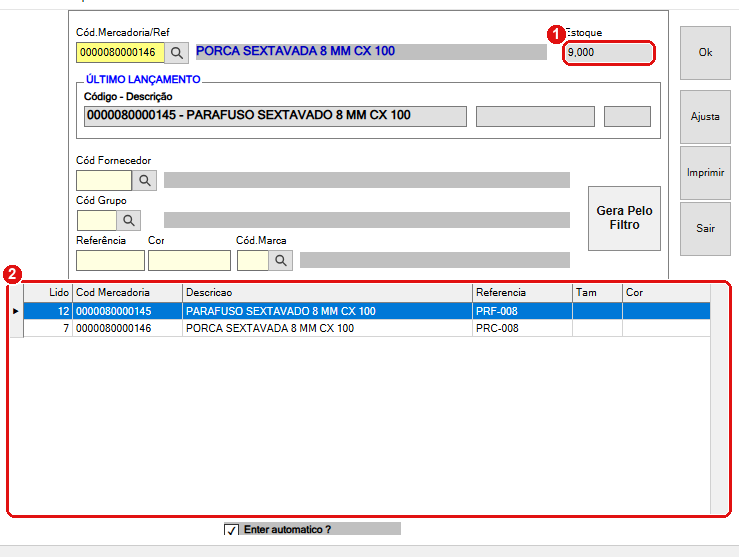
Sem a rotina 129: o campo Estoque (1) continua mostrando o saldo do item, mas a grade (2) não tem a coluna Estoque.
- Estoque: o saldo do sistema do item localizado.
- Grade: apenas Lido, Cod Mercadoria, Descricao, Referencia, Tam e Cor.
A pergunta de re-iniciar só aparece para quem tem a 129. Sem ela, as leituras se acumulam de uma vez para a outra. A lista só é esvaziada por quem tem a 129 ou ao abrir a tela Entrada Estoque.
#Teclas e hábitos da tela
- Enter avança para o próximo campo e Esc volta ao anterior.
- F10 abre a busca no campo em que o cursor está (mercadoria, grupo, marca ou fornecedor). A barra de baixo mostra, por exemplo, “<F10> Busca Mercadoria”.
- F2 abre a calculadora.
- Tudo o que você digita vira maiúscula.
#Mensagens deste passo
| O que aparece | O que significa | O que fazer |
|---|---|---|
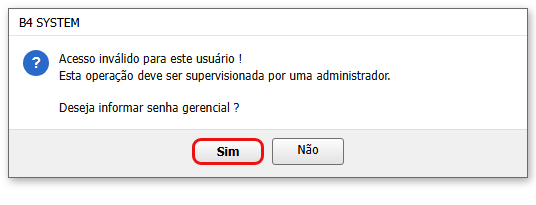
| “Acesso inválido para este usuário ! Esta operação deve ser supervisionada por uma administrador. Deseja informar senha gerencial ?” | Você não tem a rotina 127. | Pedir a liberação ao administrador, ou informar a senha gerencial dele. |
| “Deseja re-iniciar uma nova conferência ?” | Você tem a 129 e a tela acabou de abrir. | Sim apaga a lista; Não continua a contagem anterior. |
Próximo passo: montar a lista.