
Passo 1 · Lançar mercadorias e imprimir
Conhecer a tela Impressão de Etiquetas, lançar uma mercadoria por vez, ver a lista, escolher o modelo e imprimir ou visualizar.
Conteúdo criado com apoio de inteligência artificial · em revisão pela equipe da B4 System
Neste passo você monta a lista uma mercadoria de cada vez e imprime. É o caminho mais usado. Os dados dos desenhos são fictícios.
Para abrir a tela direto pelo menu é preciso a rotina 68. Veja o passo anterior.
#Ao abrir
A tela abre com a lista vazia, o cursor em Código/Referência e a Quantidade em 1. Cada pessoa vê só a própria lista (a lista é separada por usuário e por computador, veja o passo 6).
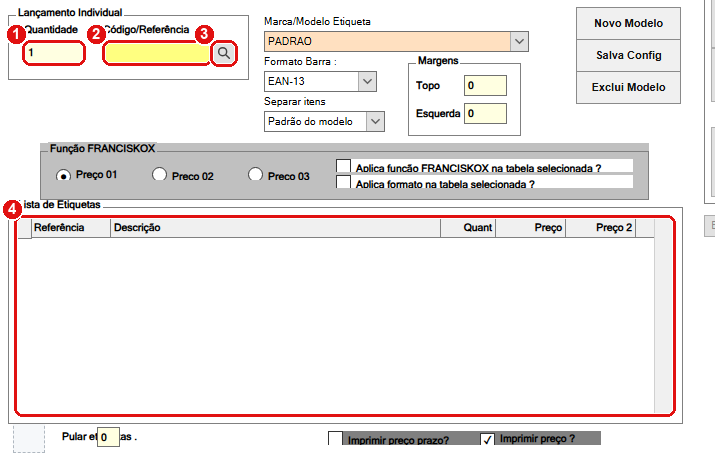
A tela ao abrir: lista vazia, quantidade 1.
#O que fazer na tela
- Quantidade: quantas etiquetas desta mercadoria. Começa em 1. Aceita só números.
- Código/Referência: digite o código de barras ou a referência da mercadoria e aperte Enter.
- A lupa (ou a tecla F10) abre a busca de mercadoria para você escolher pelo nome.
- A lista mostra o que já foi lançado.
#O lançamento individual
Ao apertar Enter no código, o sistema procura primeiro pela referência e, se não achar, pelo código da mercadoria (completado com zeros à esquerda até 13 dígitos). Depois:
- Se achar mais de uma mercadoria com a mesma referência, abre a busca para você escolher.
- Se não achar, mostra “Registro não encontrado.” e deixa o código selecionado.
- Se a mercadoria já está na lista, soma a quantidade à linha que existe. Não cria linha repetida.
- Se não está, cria uma linha nova com a descrição (até 50 letras), os preços 1, 2 e 3, o preço a prazo e o texto de tributos aproximados (quando o NCM tem alíquota cadastrada).
- Se a mercadoria não tem valor válido no cadastro, o sistema avisa “A mercadoria código … não possui um valor válido no cadastro para emitir sua etiqueta corretamente !” e não lança.
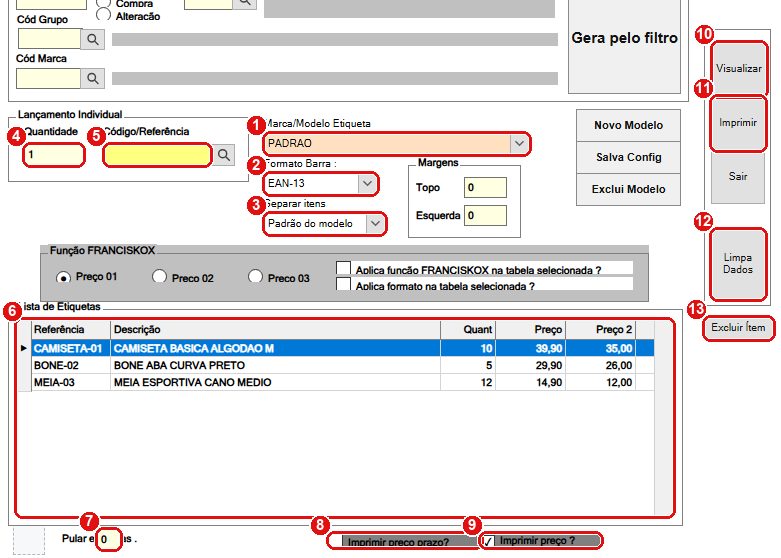
Lista com três mercadorias. Cada número do desenho é um item da lista abaixo.
#O que fazer na tela
- Marca/Modelo Etiqueta: escolha o modelo (folha ou rolo). Veja o passo 3.
- Formato Barra: o tipo de código de barras (EAN-13, EAN-8, Código 128 ou 2 de 5 Intercalado). Vem do modelo.
- Separar itens: controla a linha que separa um item do outro, em modelos que têm esse recurso. A opção que abre marcada deixa o padrão do modelo.
- Quantidade de etiquetas do próximo item.
- Código/Referência do próximo item.
- Lista de Etiquetas: as mercadorias lançadas, com a quantidade e os preços.
- Pular … etiquetas: quantas posições em branco deixar no começo da folha (para reaproveitar uma folha já usada). Começa em 0.
- Imprimir preço prazo?: marcado, sai o preço a prazo.
- Imprimir preço ?: marcado, sai o preço à vista.
- Visualizar mostra as etiquetas na tela antes de imprimir.
- Imprimir manda para a impressora.
- Limpa Dados apaga toda a lista (a sua), sem perguntar.
- O botão de excluir ítem tira só a linha selecionada.
#Tirar itens da lista
- Excluir um item: selecione a linha e use o botão de excluir. Pergunta “Deseja realmente excluir este ítem?” com OK e Cancelar (o padrão é Cancelar). Se não houver linha selecionada, aparece “Não há nenhum ítem selecionado para exclusão.”.
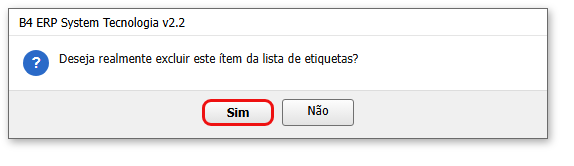
- Clique com o botão direito na linha também exclui, com a pergunta “Deseja realmente excluir este ítem da lista de etiquetas?”. Nas etiquetas de revenda, o clique esquerdo abre o ajuste de preço (veja o assunto do CDI).
- Limpa Dados apaga a lista sem confirmação. Use quando quiser recomeçar.
#Imprimir ou visualizar
- Confira o modelo, o formato do código de barras e se Imprimir preço ? está como você quer.
- Clique em Visualizar para ver na tela, ou em Imprimir para mandar à impressora. Os dois fazem a mesma conferência antes (veja o passo 6).
- Se nenhum modelo estiver escolhido, aparece “Selecione um modelo de etiqueta válido para continuar.”.
- Se a lista estiver vazia, aparece “Não há etiquetas para serem impressas.”.
Durante a preparação o botão fica apagado e o sistema espera alguns segundos de propósito. Não clique de novo. Em listas grandes, a preparação do código de barras de cada item demora mais.