
Passo 7 · Orçamento e venda de madeira
Montar o orçamento da madeireira com peças, comprimento e preço do metro, entender o total, o preço mínimo, o beneficiamento, a venda em m² e o alerta de estoque.
Conteúdo criado com apoio de inteligência artificial · em revisão pela equipe da B4 System
Na madeireira, a venda é feita em peças × comprimento × preço do metro. A tela Orçamento/Venda monta o orçamento, avisa se falta estoque no comprimento pedido, imprime os papéis do cliente e da serraria e, no final, efetiva a venda.
Abra a tela em Rotinas → Venda Padrão (é o nome que a “Venda Detalhada” ganha quando o módulo madeireira está ligado; pede a senha de acesso 26) ou pelo botão Orçamento do painel do sistema.
Durante o orçamento o sistema só avisa se o saldo não cobre o pedido, e deixa você vender mesmo assim. A baixa do estoque só acontece ao confirmar a venda (passo 9).
#O cabeçalho do orçamento
Ao clicar em Novo, o orçamento nasce com o status [ ORCAMENTO ], a data e a hora de agora, o cliente padrão (código 1) e o vendedor igual ao usuário logado.
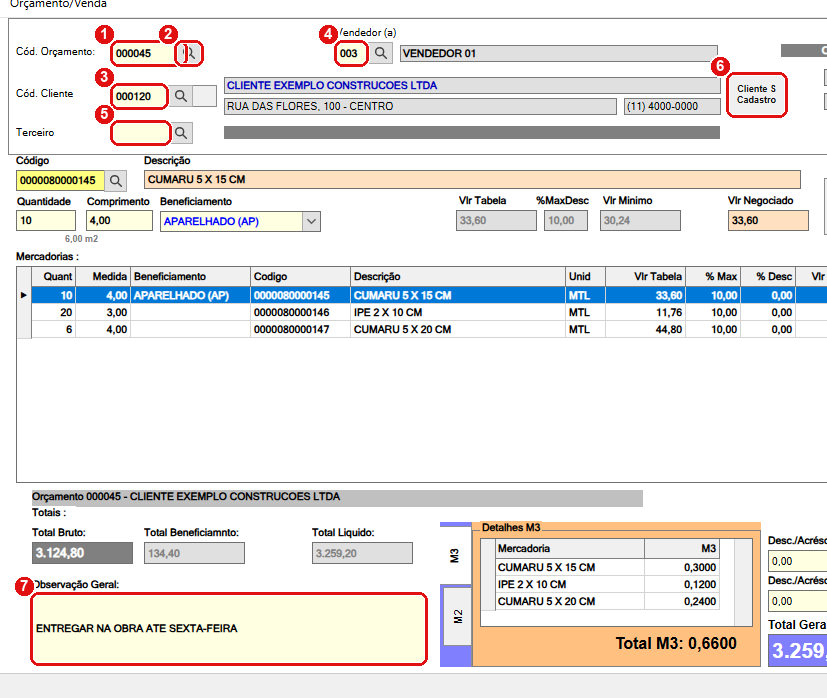
#O que fazer na tela
- Cód. Orçamento: o número do orçamento. Num orçamento novo, o número definitivo só aparece quando você salva (Ok). Para abrir um orçamento que já existe, digite o número e aperte Enter.
- Lupa do Cód. Orçamento (Localizar): abre a busca de orçamentos, com os tipos [ PRE VENDA ], [ ORCAMENTO ], [ APP-WEB ] (só aparece se a venda pelo aplicativo estiver ligada) e [ CONSIG ].
- Cód. Cliente: digite o código ou use a lupa (ou a tecla F10) para procurar. O sistema mostra o nome, o endereço e o telefone do cliente. Para cadastrar um cliente novo sem sair da tela, use F11 (pede a senha de acesso 44).
- Vendedor (a): obrigatório para efetivar a venda. Em algumas empresas este campo vem travado, conforme a configuração de venda.
- Terceiro: campo opcional; guarda o código de um terceiro no orçamento.
- Cliente S Cadastro: abre o quadro Sem Compromisso, com Nome e Telefone, para orçar para quem ainda não tem cadastro.
- Observação Geral: texto livre do orçamento.
#Lançar os itens
Cada linha do orçamento é uma bitola de uma espécie (por exemplo, CUMARU 5 × 15) com um comprimento. Escolha a mercadoria pelo Código e preencha o restante.

#O que fazer na tela
- Código: o código da mercadoria. Aperte Enter, ou clique em Localizar Mercadoria (ou F10), para escolher na busca; a busca mostra Altura, Largura e Marca/Espécie. Com F5 neste campo abre a consulta de preço.
- Descrição: montada pelo sistema com a bitola e a espécie, por exemplo “… 5 X 15 - CUMARU”. Se a mercadoria foi cadastrada como Sem Bitola ?, a bitola não aparece na descrição.
- Quantidade: o sistema já propõe 1 ao escolher a mercadoria. É o número de peças (ou de pacotes, no caso do PCT).
- Comprimento: o comprimento de cada peça, em metros, com vírgula (por exemplo, 3,00). Ele também escolhe a linha do estoque (veja o estoque por comprimento). Só aparece nas unidades que usam comprimento (tabela abaixo).
- Beneficiamento: o tipo de acabamento da peça, por exemplo BRUTO. Só aparece para a unidade MTL e para a MDZ.
- Vlr Tabela: o preço de tabela do metro, vindo do cadastro.
- %MaxDesc: o desconto máximo que o vendedor pode dar nesta mercadoria.
- Vlr Minimo: o menor preço permitido (tabela menos o %MaxDesc).
- Vlr Negociado: o preço do metro que você vai cobrar neste item. É ele que entra no total.
- Ícone de alerta de estoque: aparece quando o saldo não cobre o pedido neste comprimento (veja “Alerta de estoque”).
- Inclui/Salva Item: lança o item no orçamento (ou grava a correção, se você abriu o item para alterar).
#O que aparece conforme a unidade da mercadoria
| Unidade | Comprimento | Beneficiamento | Observação |
|---|---|---|---|
| MTL (metro linear) | aparece, vazio | aparece | Descrição com a bitola e a espécie. É a unidade da peça de madeira. |
| PCT (pacote) | aparece, vazio | não aparece | Pode ser vendido em m² (veja “Venda em m²”). |
| MDZ | aparece, já com 12 | aparece | O comprimento pode ser corrigido. |
| JGG | aparece, já com 11 | não aparece | |
| JGP | aparece, já com 5,5 | não aparece | |
| UND, KG, M2, UN e as demais | não aparece (vale 1) | não aparece | Venda comum, sem comprimento. |
Para MTL, MDZ e PCT o comprimento é obrigatório. Sem ele, o sistema avisa: “O campo comprimento é obrigatório para este tipo de mercadoria !” e pede para corrigir.
Veja o que muda nos itens de unidade simples em venda por unidade simples e no pacote em pacote (PCT).
#Como o total é calculado
O total de cada linha é Quantidade × Comprimento × Vlr Negociado.
Exemplo: 12 peças de CUMARU 5 × 15, com 3,00 m cada, a R$ 18,50 o metro.
- Total da linha: 12 × 3,00 × 18,50 = R$ 666,00.
- Cubagem da linha: bitola (0,05 m × 0,15 m = 0,0075) × (12 × 3,00 m) × 1 peça por embalagem = 0,27 m³.
Com beneficiamento. O beneficiamento soma um percentual (ou um valor) ao preço do metro. Com um beneficiamento de 10%, o Vlr Negociado vira 18,50 + 10% = 20,35. O total da linha passa a 12 × 3,00 × 20,35 = R$ 732,60, e os R$ 66,60 de diferença (732,60 − 666,00) ficam registrados como valor de beneficiamento do item. O beneficiamento marcado como padrão no cadastro não acrescenta valor.
#Os totais da tela
Os totais ficam embaixo da grade de itens.
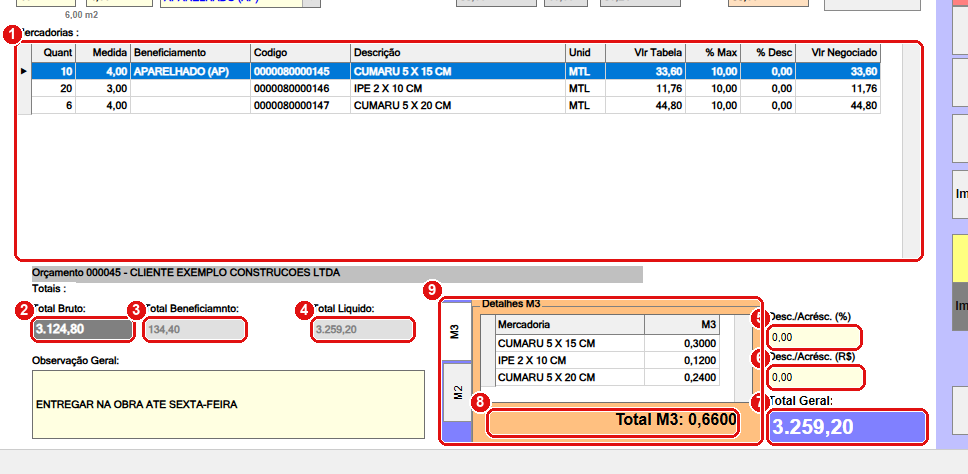
#O que fazer na tela
- Grade de itens: uma linha por item, com a quantidade, a medida (o comprimento), o beneficiamento, o código, a descrição, a unidade, o preço de tabela, os percentuais de desconto, o Vlr Negociado e o total. A cor da linha avisa sobre o estoque (veja “Alerta de estoque”). Dê duplo clique numa linha para alterá-la; clique com o botão direito para excluir o item; com F5 abre o detalhe do estoque do item selecionado (MTL e PCT). A tecla F2 abre a calculadora.
- Total Bruto: a soma de quantidade × comprimento × preço de tabela de todos os itens.
- Total Beneficiamnto: a soma do que os beneficiamentos acrescentaram. (Na tela, a palavra aparece escrita assim.)
- Total Liquido: a soma dos totais das linhas, já com o preço negociado.
- Desc./Acrésc. (%): desconto ou acréscimo geral, em porcentagem.
- Desc./Acrésc. (R$): o mesmo, em reais. Ao preencher um, o sistema recalcula o outro.
- Total Geral: o valor final do orçamento, depois do desconto ou do acréscimo.
- Detalhes M3: a cubagem total, em m³, somada por espécie.
- Detalhes M2: a área total, em m², dos itens vendidos em m².
#Preço mínimo e %MaxDesc
O Vlr Minimo é o preço de tabela menos o %MaxDesc da mercadoria.
Exemplo: preço de tabela R$ 18,50 e %MaxDesc de 10% → Vlr Minimo = 18,50 − 1,85 = R$ 16,65.
Se você digitar no Vlr Negociado um valor abaixo do mínimo, o sistema avisa “O Valor informado é menor que o mínimo permitido !!” e volta o preço para o mínimo.
#Venda em m² (Converter M2)
Algumas mercadorias de pacote (PCT) são cadastradas com Converter M2 marcado. Nelas você digita o número de pacotes e o comprimento, e o sistema vende em metros quadrados.
- Área em m² = ((Largura em cm × peças por embalagem) ÷ 100) × comprimento × número de pacotes.
- Exemplo: 4 pacotes de IPE, largura 15 cm, 10 peças por pacote, 3,00 m: ((15 × 10) ÷ 100) × 3,00 × 4 = 18,000 m².
O item é gravado na unidade M2, com quantidade 18,000 e comprimento 1, e a descrição mostra “… PCT C/ 10 - IPE ( 4 pct de 3,00 mts )”. O total da linha é a área × o Vlr Negociado. A cubagem continua sendo calculada com os pacotes e o comprimento originais. Ao abrir o item para alterar, o sistema mostra de novo os pacotes e o comprimento que você digitou.
#Alerta de estoque
O estoque da madeira é guardado por bitola e comprimento. Por isso o sistema compara o que você pede com o saldo daquele comprimento.
| O que aparece | Quando | O que fazer |
|---|---|---|
| Ícone Alerta | O saldo do comprimento é menor que a quantidade digitada somada à quantidade de um item já lançado no orçamento com o mesmo comprimento (veja o aviso abaixo). Aparece ao sair do campo Comprimento. | Clique no ícone: abre o Detalhamento Estoque Madeiras da mercadoria, na conferência (só para MTL e PCT). |
| Ícone Perigo | Não existe linha de estoque com esse comprimento para a mercadoria. | Clique no ícone: “Não existe registro da mercadoria selecionada com este comprimento no cadastro de estoque !”. Confira o comprimento ou lance a entrada (passo 5). |
| Linha amarelo claro na grade | Depois de Confere Estoque Madeiramento: o saldo não cobre o item. | Rever a quantidade ou aguardar a entrada. |
| Linha vermelho claro na grade | Depois de Confere Estoque Madeiramento: o comprimento do item não tem linha de estoque. | Corrigir o comprimento do item. |
O botão Confere Estoque Madeiramento repete a conferência em todos os itens de unidade MTL e MDZ e pinta as linhas. Nenhum alerta impede a venda: ele serve só para você decidir.
Pelo código, o ícone de Alerta procura no orçamento o primeiro item com o mesmo comprimento, de qualquer bitola, e soma a quantidade dele ao que você digitou. Ele não separa por bitola e não soma vários itens. Por isso pode alertar sem necessidade (outro item de 3,00 m de outra bitola) e deixar de alertar (dois itens da mesma bitola e comprimento). Ao editar um item (duplo clique), a quantidade dele conta de novo, e o alerta pode aparecer mesmo com saldo. Não visto em tela. O botão Confere Estoque Madeiramento compara cada linha sozinha com o saldo, sem somar linhas iguais.
O MDZ não tem linha de estoque por comprimento (só MTL e PCT entram por romaneio ou Detalhamento). Por isso, no Confere Estoque Madeiramento, a linha de um item em MDZ fica vermelho claro (sem linha de estoque), mesmo com estoque geral. Pelo código; não visto em tela.
#Salvar, alterar, excluir e duplicar
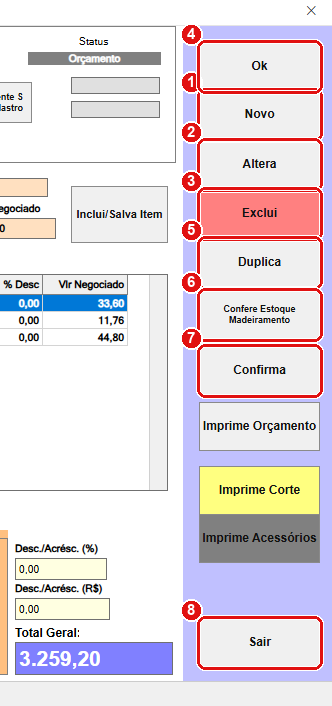
#O que fazer na tela
- Novo: pergunta “Deseja iniciar um novo registro ?”. Responda Sim para começar um orçamento.
- Altera: pergunta “Deseja alterar registro selecionado ?” e libera o orçamento aberto para edição.
- Exclui: pergunta “Deseja excluir registro selecionado ?” e apaga o orçamento inteiro (os itens e o cabeçalho).
- Ok: salva. Num orçamento novo o sistema mostra “Este registro foi salvo com sucesso com os dados informados a seguir :” com o status, o número, o cliente e o valor, e pergunta “Deseja confirma-lo agora ?”. Sim leva direto à efetivação da venda; Não segue para a pergunta “Deseja imprimir o orçamento selecionado ?”.
- Duplica: cria um novo orçamento a partir deste (veja abaixo).
- Confere Estoque Madeiramento: veja “Alerta de estoque”.
- Confirma: efetiva a venda. Exige vendedor, total maior que zero e a senha 147, e abre a tela de pagamento (passo 9).
- Sair: fecha a tela e apaga o rascunho dos itens que não foram salvos neste computador.
#Duplicar um orçamento
Com o orçamento aberto, clique em Duplica. O sistema pergunta “Deseja duplicar o orçamento n.000123 ?” e, respondendo Sim, cria outro número e avisa “Nota n. 000124 gerada com sucesso”, pedindo para localizá-lo pela busca ou digitando o código.
Pelo que o sistema copia, a duplicação pode não levar o comprimento de estoque (nem a conversão em m²) de cada item. Por precaução, depois de duplicar abra o orçamento novo, dê duplo clique em cada item que tenha comprimento, clique em Inclui/Salva Item e use Confere Estoque Madeiramento. Assim cada item volta a apontar para o comprimento certo.
#Alterar e excluir um item
- Alterar: dê duplo clique na linha. O item volta para a área de lançamento. Ajuste e clique em Inclui/Salva Item.
- Excluir: clique com o botão direito na linha. O sistema pede a senha 155 e pergunta “Deseja realmente excluir este ítem?”. Se nenhuma linha estiver selecionada, avisa “Não há nenhum ítem selecionado para exclusão.”.
#Mensagens deste passo
| O que aparece | O que significa | O que fazer |
|---|---|---|
| “Não foi encontrado nenhum registro com o código 000123.” e “Confirme o código e tente novamente.” | O número do orçamento não existe. | Conferir o número ou usar a lupa para procurar. |
| “O campo comprimento é obrigatório para este tipo de mercadoria !” | Faltou o comprimento numa mercadoria MTL, MDZ ou PCT. | Digitar o comprimento, com vírgula, e clicar de novo em Inclui/Salva Item. |
| “O Valor informado é menor que o mínimo permitido !!” | O Vlr Negociado está abaixo do Vlr Minimo. | O sistema já voltou o preço para o mínimo. Para vender abaixo disso, é preciso rever o desconto máximo no cadastro. |
| “Não existe registro da mercadoria selecionada com este comprimento no cadastro de estoque !” | O ícone Perigo: não há estoque cadastrado para esse comprimento. | Conferir o comprimento ou lançar a entrada por romaneio. |
| “Foi informado um valor inválido neste campo !” | Um valor de desconto ou acréscimo não pôde ser lido. | Digitar de novo, só números, com vírgula. |
| “Nota n. 000124 gerada com sucesso” | A duplicação funcionou. | Abrir o orçamento novo e conferir os itens. |
| “Não foi possível encontrar uma nota para ser duplicada!” | Duplica foi clicado sem orçamento aberto. | Abrir primeiro o orçamento a duplicar. |
| “Deseja realmente excluir este ítem?” | Confirmação de exclusão de item. | Sim exclui. |
| “Não há nenhum ítem selecionado para exclusão.” | O botão direito foi usado sem uma linha escolhida. | Clicar numa linha e tentar de novo. |
Salve o orçamento, rode Confere Estoque Madeiramento e imprima o orçamento para o cliente (passo 8). Só então use Confirma.