
Passo 1 · Conhecer a tela Mapear Relatórios / Impressoras
Como abrir a tela, o que é cada filtro, a lista, a impressora, as cópias e as opções de cada relatório. A tela grava sozinha: não existe botão Salvar.
Conteúdo criado com apoio de inteligência artificial · em revisão pela equipe da B4 System
#Abrir a tela
No menu Utilitários → Ferramentas, clique em Mapear Relatórios / Impressoras. O sistema pede a rotina 54 e abre a janela Mapear Relatórios / Impressoras.
Cada mudança é gravada na hora, assim que você escolhe a impressora, muda as cópias ou marca uma opção. Para terminar, clique em Sair.
#A parte de cima: a lista e a impressora
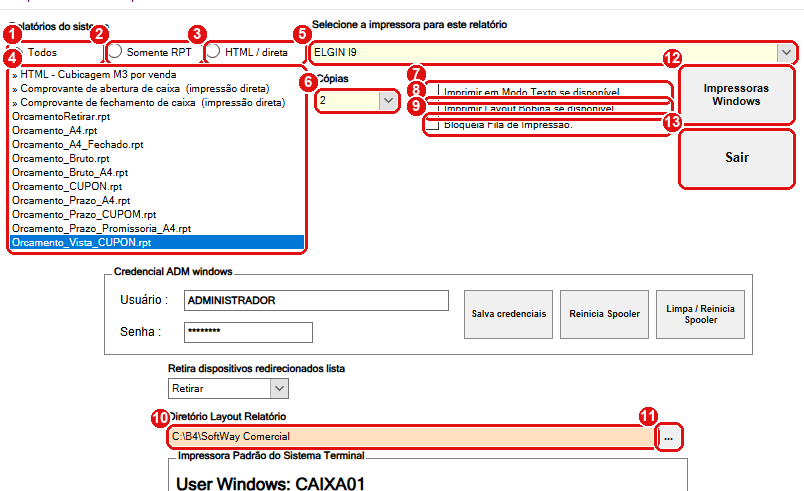
A parte de cima da tela. A lista fica à esquerda; a impressora e as opções do relatório selecionado ficam à direita. Cada número do desenho é um item da lista abaixo.
#O que fazer na tela
- Todos: mostra tudo na lista, os documentos de impressão direta (marcados com », no topo) e depois os relatórios Crystal.
- Somente RPT: mostra só os relatórios Crystal (.rpt). É o filtro para procurar um relatório pelo nome do arquivo.
- HTML / direta: mostra só os documentos marcados com »: os relatórios em HTML e os de impressão direta (cupom e comprovantes).
- Relatórios do sistema (a lista): clique numa linha para carregar as opções dela. O item que estava selecionado continua selecionado quando você troca o filtro, se ele ainda aparece.
- Selecione a impressora para este relatório: a lista traz as impressoras instaladas neste computador e mais os destinos Visualiza Impressão, Impressora Padrão e (só nos relatórios Crystal) Exibir Caixa de Diálogo. Veja o passo 2.
- Cópias: quantas vias imprimir. Nos documentos de impressão direta, as cópias são as vias.
- Imprimir em Modo Texto se disponível.: só aparece nos relatórios Crystal. Veja o passo 3.
- Imprimir Layout Bobina se disponível.: só nos relatórios Crystal. Usa a versão do relatório feita para papel de bobina.
- Bloqueia Fila de Impressão.: só nos relatórios Crystal. Evita que dois computadores imprimam no mesmo relatório ao mesmo tempo. Veja o passo 9.
- Diretório Layout Relatório: a pasta de onde o sistema lê o arquivo do relatório. Vem com a pasta do sistema.
- O botão ... (ao lado do diretório) abre a janela “Selecione o caminho desejado.” para escolher outra pasta.
- Impressoras Windows: abre a tela Dispositivos e Impressoras do Windows, para instalar ou ajustar uma impressora. Se ela não abrir, o sistema tenta a tela de impressoras das Configurações do Windows.
- Sair: fecha a tela.
Quando você clica num relatório que ainda não tem nada gravado, a tela mostra Impressora Padrão, 1 cópia e o modo texto desmarcado. Isso é só o que aparece: nada é gravado até você mudar alguma coisa.
#Procurar um relatório pelo nome
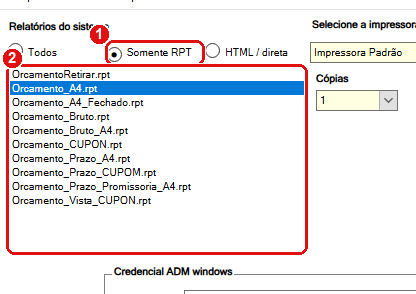
Com o filtro Somente RPT, a lista mostra só os arquivos de relatório, em ordem de nome.
- Clique em Somente RPT.
- Procure o nome do relatório. Os nomes seguem o arquivo, como Orcamento_A4.rpt ou Orcamento_Prazo_A4.rpt.
#A parte de baixo da tela
Mais abaixo ficam a impressora padrão do terminal, a impressora de PDF e a conta de administrador do Windows para os botões de spooler. Elas são explicadas no passo 4 e no passo 9.
#Mensagens deste passo
| O que aparece | O que significa | O que fazer |
|---|---|---|
| “Não foi possível abrir a tela de Dispositivos e Impressoras.” (título Erro) | O Windows não abriu nenhuma das duas telas de impressoras. | Abra Dispositivos e Impressoras pelo Painel de Controle do Windows. |