
Passo 4 · Cadastrar um cliente novo
Passo a passo do botão Novo até gravar: o que o sistema preenche sozinho, os campos de identificação, a Consulta Cadastro pelo CNPJ, os campos obrigatórios e o que aparece ao gravar.
Conteúdo criado com apoio de inteligência artificial · em revisão pela equipe da B4 System
Este é o passo a passo para criar um cliente novo. Ao terminar, ele já pode ser escolhido na venda, no contas a receber e na nota fiscal. Os dados abaixo são fictícios.
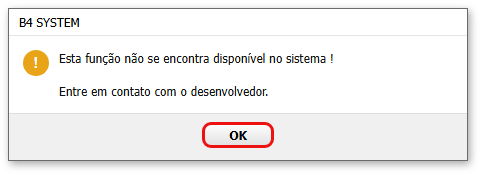
Abrir a tela pede a rotina 44. O botão Novo não pede senha. Veja o passo 1. Se a sua empresa bloqueou o cadastro de clientes, o Novo mostra uma mensagem de “função não disponível” (veja as mensagens no fim da página).
#Começar o cadastro
- Abra Arquivo → Cadastro → Cliente.
- Clique em Novo.
- O sistema pergunta se você quer mesmo acrescentar um registro. Clique OK.
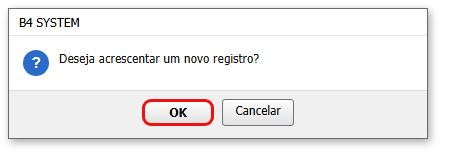
A tela passa para o modo de cadastro: o cursor vai para o campo Cliente (o nome) e o sistema já preenche:
- o Código que o cliente vai receber;
- Cadastrado por: o seu usuário;
- Dt. Cadastro: a data de hoje;
- o Tipo: Física;
- a Cidade, a UF e o Cód. IBGE da sua empresa (você troca se o cliente for de outra cidade);
- o Limite Crédito padrão que a sua empresa configurou.
#Preencher a identificação
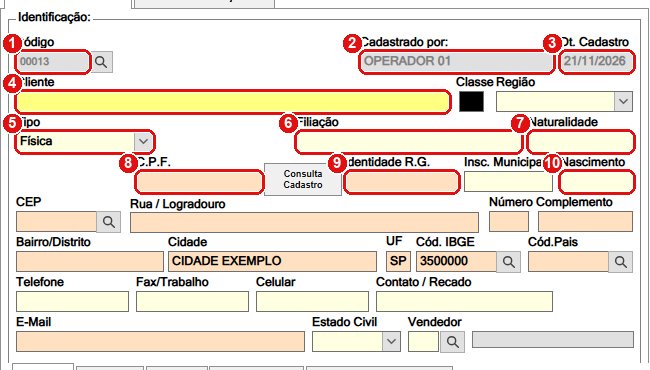
Quadro Identificação de um cliente novo (pessoa física). Cada número do desenho é um item da lista abaixo.
#O que fazer na tela
- Código: o número do cliente. Você não digita: o campo fica travado. O número definitivo só é dado quando você grava (a mensagem final diz qual foi).
- Cadastrado por: o usuário que está cadastrando. Não muda.
- Dt. Cadastro: a data do cadastro. Não muda.
- Cliente: o nome (ou a razão social, se for empresa). Até 60 letras. Vira maiúsculo sozinho.
- Tipo: escolha Física, Jurídica, Exportação ou Produtor Rural. Isso muda os campos ao lado (veja o passo 5). Ao escolher, o cursor pula para o campo seguinte.
- Filiação (pessoa física) ou Nome Fantasia (empresa): até 100 letras.
- Naturalidade: a cidade de nascimento. Só para pessoa.
- C.P.F. (ou C.N.P.J.): o documento do cliente, só com números. O sistema confere os dígitos ao sair do campo e avisa se o documento já existe em outro cliente. Veja o passo 5.
- Identidade R.G. (ou Insc.Estadual): o RG, para pessoa; a inscrição estadual, para empresa.
- Nascimento: a data, no formato dd/mm/aaaa. O sistema confere se a data existe. Só para pessoa.
Os campos de endereço, telefone, e-mail, Estado Civil, Vendedor, Classe e Região vêm logo abaixo. Eles são explicados no passo 6 e no passo 7.
Se o cliente é uma empresa e a sua máquina tem certificado digital, use o botão Consulta Cadastro (veja a seção abaixo). Ele traz nome, endereço, inscrição estadual e regime direto da Receita ou da SEFAZ, e evita erro de digitação.
#Consulta Cadastro pelo CNPJ
O botão Consulta Cadastro, no meio do quadro, busca os dados da empresa pelo CNPJ. Ele só fica ativo se o sistema tem um certificado digital configurado. Se o botão está apagado, peça à B4 System para configurar o certificado.
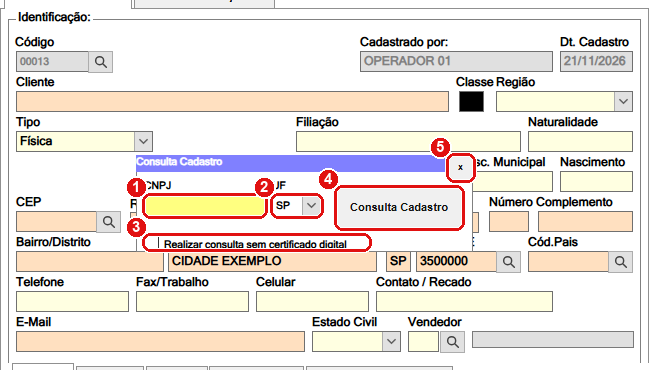
O painel Consulta Cadastro.
- CNPJ: digite o CNPJ da empresa (com ou sem pontos).
- UF: a UF onde a empresa está. Já vem a UF da sua empresa.
- Realizar consulta sem certificado digital: marque para consultar pela internet, sem usar o certificado. Marcado, alguns campos, como a Inscrição Estadual, ficam incompletos. Se o certificado venceu, o sistema marca esta opção sozinho.
- Consulta Cadastro: faz a consulta. Se a UF for a sua UF, a consulta é feita na SEFAZ. Se for outra UF, ou se você marcou a opção acima, a consulta é feita pela internet.
- x: fecha o painel sem consultar.
Quando a consulta dá certo, o sistema preenche o cadastro: CNPJ, nome, inscrição estadual, endereço, número, bairro, cidade, UF, CEP, código do município, complemento e Nome Fantasia. Também muda o Tipo para Jurídica, coloca o Cód. País 1058 (Brasil) e escreve em Observações o regime de apuração e a data da consulta. Na consulta feita na SEFAZ, ele ainda marca o Tipo Enquadramento nos dados fiscais.
Depois da consulta, confira o regime (aba Dados Fisco) e o endereço. Na consulta pela SEFAZ, o sistema marca “0 - Simples Nacional” quando o regime não é “NORMAL”, e “1 - Simples Nacional Híbrido” quando é “NORMAL”. Se o cliente for do lucro presumido ou do lucro real, escolha o tipo correto você mesmo.
Se o CNPJ digitado já está em outro cliente, o sistema avisa “Este documento já se encontra cadastrado pelo registro Cliente nº …” e não preenche nada.
#Gravar
Clique em Ok (ou tecle F12). O sistema:
- Confere os campos obrigatórios (se a sua empresa ligou essa opção).
- Se o cliente é pessoa física, tem documento e a inscrição está em branco, escreve ISENTO sozinho.
- Mostra a faixa Salvando Registro e depois a faixa verde Registro salvo com sucesso !.
- Dá o código definitivo e mostra a mensagem final.

A faixa de aviso aparece sobre a tela enquanto o cadastro é gravado.
- Faixa: azul enquanto valida e grava, verde quando terminou. Se a sua empresa envia clientes para um aplicativo da B4 System, a faixa ainda mostra “Sincronizando dados WEBSERVICE !” e depois “Dados sincronizados com sucesso !” (ou “Falha na sincronia com WEBSERVICE !”, em vermelho).
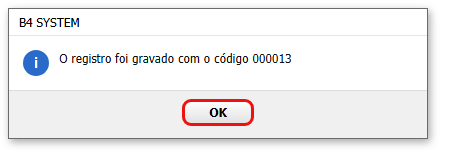
Anote o código mostrado. Depois de gravar, a tela volta a ficar travada e o cursor volta ao campo Código.
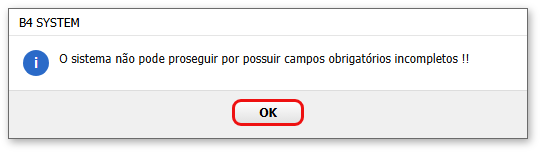
Se a sua empresa ligou Obedece mínimo cadastro, o sistema só grava com estes campos preenchidos: C.P.F./C.N.P.J., Identidade R.G./Insc. Estadual, Cliente (nome), Rua / Logradouro, Número, Bairro/Distrito, Cidade, UF, CEP, Cód. IBGE e Cód. País. Ele para no primeiro vazio e leva o cursor até lá. Note que a conferência é feita antes do “ISENTO” automático: pessoa física sem RG também é barrada nesse caso.
#Se você quiser desistir
Clique em Sair. O sistema pergunta se deseja salvar as alterações neste registro.
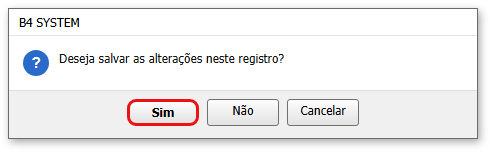
- Sim: grava e fecha a tela.
- Não: descarta o que você digitou e pergunta “Sai do cadastro ?” (Sim fecha a tela; Não deixa a tela aberta, travada e sem o cadastro que você começou).
- Cancelar: continua o cadastro.
Se você fechar a janela pelo X no meio de um cadastro, o sistema mostra “O Registro não foi salvo de forma correta. Talvez seja perdida a última alteração.” e não grava. Use Ok antes de sair.
#Mensagens deste passo
| O que aparece | O que significa | O que fazer |
|---|---|---|
| “Deseja acrescentar um novo registro?” | Confirmação do Novo. | OK para começar; Cancelar para desistir. |
| “O sistema não pode proseguir por possuir campos obrigatórios incompletos !!” | Falta um campo obrigatório. | Preencher o campo para onde o cursor foi. |
| “O sistema identificou campo obrigatório para emissão de documentos fiscais e está preenchendo automaticamente !” | Pessoa física sem inscrição: o sistema colocou ISENTO. | Nada; é só um aviso (some sozinho). |
| “O registro foi gravado com o código 000013” | Cliente gravado. | Anotar o código. |
| “Esta função não se encontra disponível no sistema ! Entre em contato com o desenvolvedor.” | O cadastro de clientes está bloqueado para inclusão/alteração/exclusão na sua empresa. | Falar com a B4 System. |
| “Impossível incluir novo cliente a partir da tela de Avaliação ou Busca Detalhada.” | O cadastro foi aberto por dentro da Avaliação ou da busca. | Fechar e abrir o cadastro pelo menu. |
| “Registro incompleto. Tente Novamente.” | O banco recusou o registro por falta de dado. | Conferir os campos e gravar de novo. |
| “Falha ao consultar servidor SEFAZ:” seguido do motivo | A SEFAZ recusou ou não respondeu à Consulta Cadastro. | Ler o motivo, conferir o CNPJ e a UF, ou usar a consulta sem certificado. |
Próximo passo: pessoa física, jurídica e documentos.