
Passo 1 · Emitir a NFC-e ao finalizar a venda
Na janela Impressão de Documentos, escolher Abre Emissor Cupom Fiscal, conferir o painel Gera Cupom Fiscal Eletrônico, transmitir com F9 e entender o resultado.
Conteúdo criado com apoio de inteligência artificial · em revisão pela equipe da B4 System
Depois de gravar a venda, o sistema abre a janela Impressão de Documentos. É dela que sai o cupom fiscal. Esta página mostra o caminho completo, do clique até o cupom impresso.
#Abrir o painel do cupom
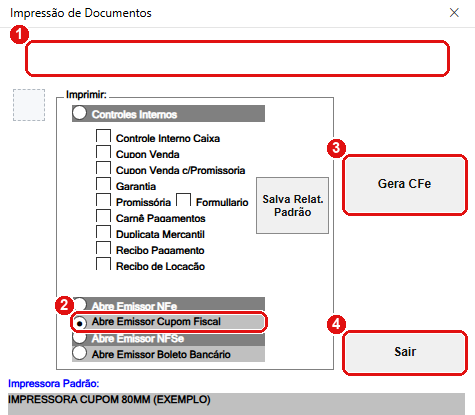
A janela mostra o número da venda. Com a opção do cupom escolhida, aparece o botão que abre o painel.
- Venda Nº: confirme o número da venda no alto da janela.
- Abre Emissor Cupom Fiscal: marque esta opção. Se ela estiver cinza (desabilitada), o cupom fiscal não está habilitado no sistema (veja o antes de começar).
- Gera CFe: o botão que aparece quando a opção está marcada. Clique nele para abrir o painel Gera Cupom Fiscal Eletrônico.
- Sair: fecha a janela sem emitir o cupom.
Antes de abrir o painel, o sistema confere se a venda já tem documento fiscal. Se tiver, avisa “Esta venda já possue documento fiscal relacionado !”, com o número do cupom e o tipo do documento, e não abre o painel. Por este caminho o sistema não deixa abrir o painel de uma venda que já tem cupom.
#Conferir o painel e transmitir
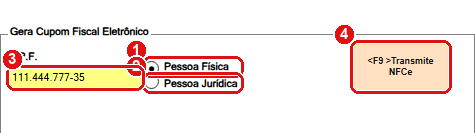
O painel abre com Pessoa Física marcada. Se o cliente da venda tem CPF ou CNPJ no cadastro, o campo já vem preenchido.
- Pessoa Física: o documento do cliente é um CPF.
- Pessoa Jurídica: o documento é um CNPJ. Em atividades em que só se emite cupom com CPF, as duas opções (Pessoa Física e Pessoa Jurídica) ficam escondidas e vale só o CPF.
- C.P.F. / C.N.P.J.: o documento do cliente na nota. É opcional: se o cliente não pedir, deixe em branco e a nota sai como consumidor. O passo 2 explica tudo sobre este campo.
- Transmite NFCe (botão
): envia a nota à SEFAZ. Você também pode apertar a tecla F9. Para desistir, aperte Esc: o painel fecha e nada é enviado.
#O que acontece depois do F9
O painel mostra o andamento, linha por linha, na área abaixo do botão:
- “Gerando Arquivo NFCe”: o sistema monta os dados da nota a partir da venda.
- “Arquivo gerado com sucesso.” e “Comunicando com servidor SEFAZ”: o envio.
- A resposta da SEFAZ.
Quando a SEFAZ autoriza, o painel mostra o resultado e o sistema imprime o cupom sozinho:
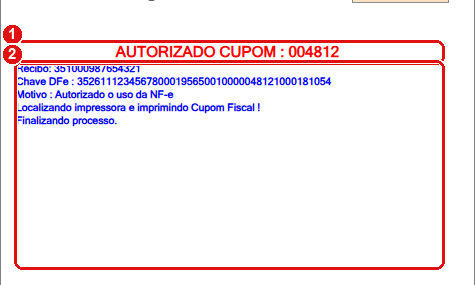
Autorizada: o título vermelho traz o número do cupom e, abaixo, o recibo, a chave de acesso e o motivo da SEFAZ.
- AUTORIZADO CUPOM: o número do cupom (6 dígitos). A nota já tem validade fiscal.
- Recibo, Chave DFe e Motivo: o número do recibo, a chave de acesso da nota (44 números) e a mensagem da SEFAZ (“Autorizado o uso da NF-e”). Depois aparecem “Localizando impressora e imprimindo Cupom Fiscal !” e “Finalizando processo.”.
O sistema então:
- Imprime o cupom na impressora de cupom definida para o seu usuário do Windows. Se não houver uma definida, usa a impressora padrão do cupom configurada no sistema.
- Guarda a nota no Repositório DFe, com situação AUTORIZADA, o tipo NFCe, a chave, o recibo, o valor, o cliente (se a venda tem cliente) e o CPF ou CNPJ informado.
- Fecha o painel e volta à janela de documentos.
Enquanto a mensagem de andamento estiver na tela, espere. O envio pode levar alguns segundos, principalmente com internet lenta. Se a internet cair no meio, não reenvie sem conferir: abra o Repositório DFe e veja se a nota já foi autorizada (veja o passo 6).
#Quando não autoriza
Se a SEFAZ recusar, o painel mostra REJEIÇÃO SEFAZ e o sistema abre uma janela explicando o problema e o que fazer. Veja o passo 4.
#Mensagens deste passo
| O que aparece | O que significa | O que fazer |
|---|---|---|
| “Esta venda já possue documento fiscal relacionado !” | A venda já tem NFC-e, NF-e ou outro documento (exceto NFS-e). | Anote o número do cupom e use o Repositório DFe para reimprimir. |
| “O sistema não possue um tipo váldo de Cupom Fiscal para continuar !” | O tipo de cupom não está configurado. | Peça a configuração: Módulo Fiscal >> Configuração NF-e/NFC-e/MDF-e. |
| “O arquivo de envio NÃO foi gerado com sucesso.” seguida do motivo | O sistema não conseguiu montar a nota (falta algo no cadastro). | Leia o motivo e veja o passo 5. |