
Passo 1 · Conhecer o painel Gerenciamento Mesas e Comandas
As mesas coloridas, a legenda, o botão Atualiza, a busca de reserva, a área Outros e o resumo de pedidos externos (delivery e retirar).
Conteúdo criado com apoio de inteligência artificial · em revisão pela equipe da B4 System
O painel é o mapa do salão. Quem tem a rotina 213 abre pelo botão Gerenciar Comanda, na tela principal. Aqui o gerente e o caixa veem de relance quais mesas estão livres, reservadas, em atendimento ou esperando a conta.
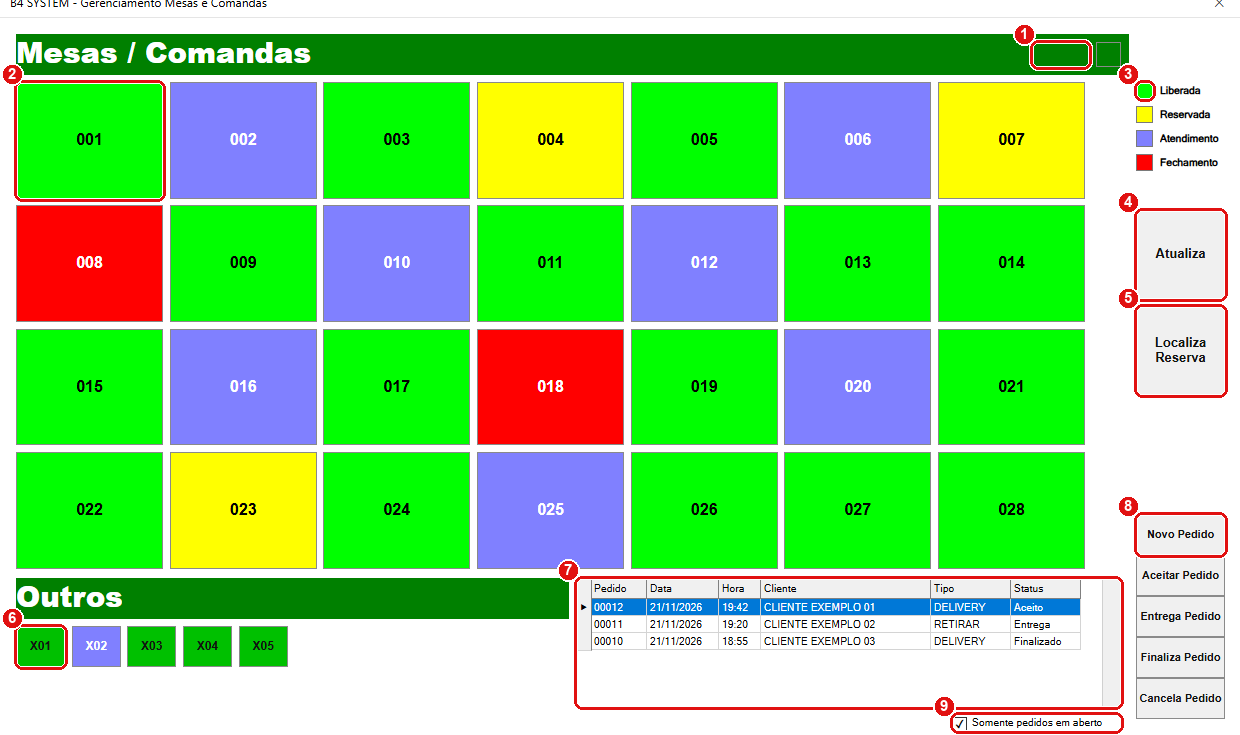
O painel com 28 mesas. Cada número do desenho é um item da lista abaixo.
#O que fazer na tela
- Mesa (campo verde, no alto à direita): digite o número da mesa e tecle Enter. É o mesmo que clicar no botão da mesa. Se o número não existir, o sistema avisa “Não existe Mesa/Comanda programada para a informada !”.
- Botão da mesa: um por mesa, com o número em três dígitos (001, 002…). Clique para abrir o quadro da mesa (passo 2). Mesas cinza não respondem ao clique.
- Legenda: as quatro cores e o que cada uma significa (Liberada, Reservada, Atendimento, Fechamento). Veja a tabela do antes de começar.
- Atualiza: lê de novo a situação de todas as mesas. Use quando outro terminal (o garçom, o caixa) tiver mudado alguma mesa.
- Localiza Reserva: abre um quadro para procurar, pela observação, a mesa que foi reservada (passo 2).
- Outros: botões X01, X02… para atendimentos fora da mesa (balcão e delivery). O botão fica azul quando existe pedido aberto naquele código. Ao clicar, o sistema só mostra “Este é o balcão X01”: não abre nenhum quadro.
- Resumo Pedidos Externos: lista dos pedidos de delivery e de retirar. Veja o quadro abaixo.
- Novo Pedido e os botões ao lado (Aceitar Pedido, Entrega Pedido, Finaliza Pedido, Cancela Pedido) trabalham com o pedido selecionado na lista.
- Somente pedidos em aberto: vem marcado e mostra só os pedidos Aceito e Entrega. Desmarque para ver também os cancelados e finalizados.
#Pedidos externos (delivery e retirar)
A lista mostra o número do pedido, a data, a hora, o cliente, o tipo (DELIVERY ou RETIRAR) e a situação. As linhas têm cor:
| Situação | Cor da linha |
|---|---|
| Aceito | Azul, letra branca. |
| Entrega | Amarela. |
| Finalizado | Cinza claro. |
| Cancelado | Cinza escuro, letra vermelha. |
- Duplo clique num pedido abre os dados dele. Botão direito pergunta “Deseja imprimir o pedido nº 00012” e imprime.
- Novo Pedido abre a tela de pedido delivery. Entrega Pedido grava a data e a hora da saída e muda para Entrega. Finaliza Pedido leva os itens para uma venda, para receber. Cancela Pedido pede “Confirma o cancelamento ?”.
- Aceitar Pedido mostra “Opção reservada para gerenciamento online !”: não faz nada por enquanto.
- Se nenhum pedido estiver selecionado, aparece “Selecione um registro válido para continuar !”.
Ao abrir o painel, o sistema apaga da lista de pedidos externos os que estiverem com a situação Aguardo Manual. Confira esses pedidos antes de abrir o painel, se a empresa usa essa situação.
Com até 28 mesas os botões são grandes (7 por linha). Com 50, 100 ou 200 mesas eles ficam menores, para caber na tela. Mesas que não estão cadastradas aparecem cinza.