
Passo 1 · Gerar o arquivo de transferência (loja que manda)
Como a venda do tipo Transferência vira um arquivo BdTransfere para a outra loja: o painel Local Destino, o botão Gerar, o que vai no arquivo e a impressão da transferência.
Conteúdo criado com apoio de inteligência artificial · em revisão pela equipe da B4 System
Quando uma loja manda mercadorias para outra, ela registra uma Transferência na tela de venda e gera um arquivo. Esta página mostra a parte de quem manda. A loja que recebe usa o passo 2.
A transferência é um dos Outros Fechamentos da venda detalhada (veja Excluir e outros fechamentos). Precisa das rotinas 151 (Transferência) e 92. O cliente da venda deve ser a loja de destino, e o cadastro dele precisa ter Aceita Transferência ligado (a opção aparece só para o técnico da B4 System; veja Clientes).
#Registrar a transferência
- Abra a venda (ou o orçamento) com os itens que vão sair e o cliente que representa a loja de destino.
- No menu da tela, escolha Transferência. Se não houver itens, aparece “Informe um registro para continuar..”.
- Se o cliente não aceita transferência (ou não foi informado), o sistema recusa: “Código do cliente para esta transferência não é valido !!”.
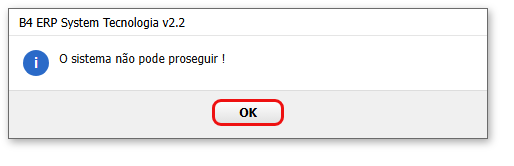
- O sistema pergunta Re-Calcula preço de custo. Com Sim, cada item passa a valer o custo da nota da mercadoria, a tabela usada vira “S/COM” e a comissão fica zero, e a transferência segue. Com Não, o sistema mostra “O sistema não pode proseguir !” e para: pelo código, a transferência só continua com o preço de custo recalculado.
- O sistema muda o documento para o tipo Transferência (status “[ TRANSFERE ]”), dá baixa no estoque dos itens e prepara o arquivo de transferência com os grupos, as marcas e as mercadorias do documento.
O sistema guarda o arquivo preparado numa cópia de trabalho chamada BdTransfere.mdb, na pasta do programa. A cada nova transferência essa cópia é esvaziada e refeita. Por isso, gere o arquivo logo depois de registrar a transferência: se outra transferência for registrada antes, a cópia terá os itens da última.
#O painel Transferência
Ao terminar, abre o painel Transferência... com o número do documento.
#O que fazer no painel
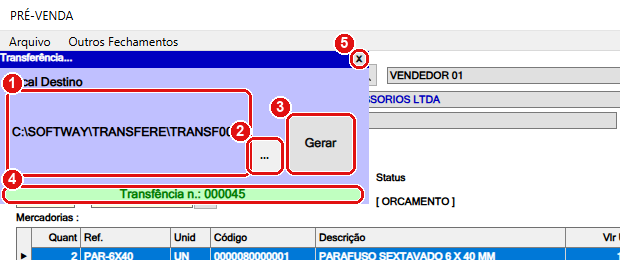
O painel Transferência... dentro da tela de venda (desenho do formulário real). Cada número do desenho é um item da lista abaixo. O passo a passo da venda de transferência, com as outras saídas, está em Saídas sem cobrança.
- Local Destino: a pasta onde o arquivo será gravado. Digite o caminho ou use o botão ... para escolher. O caminho usado da última vez fica guardado e já vem preenchido.
- Botão ...: abre a escolha de pasta do Windows (“Selecione o caminho desejado.”).
- Botão Gerar: copia a cópia de trabalho para a pasta escolhida, com o nome BdTransfere seguido do dia e mês e da hora, por exemplo “BdTransfere 2211-101530.mdb”.
- Transfência n.: mostra o número da transferência, por exemplo “Transfência n.: 000123”. A palavra aparece assim no sistema, com a letra “r” faltando.
- Botão x: fecha o painel e volta à tela de venda.
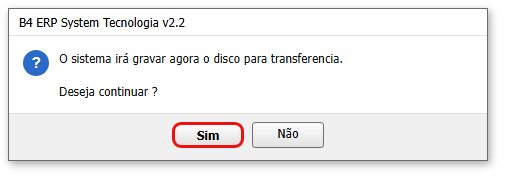
Antes de gravar, o sistema pergunta: “O sistema irá gravar agora o disco para transferencia. Deseja continuar ?”. Se você responder Não, o arquivo não é gravado, mas a pergunta seguinte ainda aparece.
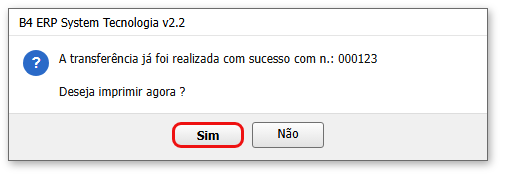
Depois pergunta: “A transferência já foi realizada com sucesso com n.: 000123. Deseja imprimir agora ?”. Com Sim, imprime a Transferência (relatório “Transfere”) com os itens do documento.
#O que vai no arquivo
| Parte | O que leva |
|---|---|
| Grupos | Os grupos das mercadorias da transferência (código e descrição) |
| Marcas | As marcas das mercadorias da transferência (código e descrição) |
| Mercadorias | Cada item: código, descrição, grupo, marca, fornecedor, unidade, estoque máximo e mínimo, custo, preços 1, 2 e 3, markup, comissão, IPI, frete, cor, tamanho e a quantidade enviada |
O cadastro de fornecedores não vai no arquivo (no código essa parte está desligada).
#Mensagens deste passo
| O que aparece | O que significa | O que fazer |
|---|---|---|
| “Re-Calcula preço de custo” | Pergunta se os itens passam a valer o custo da nota. | Sim para continuar. Não interrompe. |
| “O sistema não pode proseguir !” | Você respondeu Não ao recálculo do custo. | Refazer a transferência e responder Sim. |
| “O sistema irá gravar agora o disco para transferencia. Deseja continuar ?” | Confirmação antes de copiar o arquivo. | Sim grava; Não não grava. |
| “A transferência já foi realizada com sucesso com n.: 000123. Deseja imprimir agora ?” | A transferência foi registrada. | Sim imprime o relatório. |
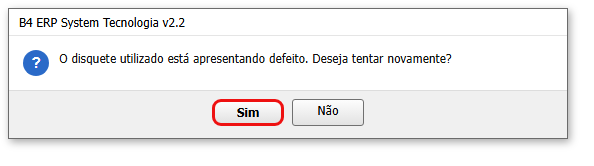
| “O disquete utilizado está apresentando defeito. Deseja tentar novamente?” | A cópia falhou no destino (erro 70, sem permissão ou disco protegido). | Sim tenta de novo; Não desiste. Troque de pasta se persistir. |
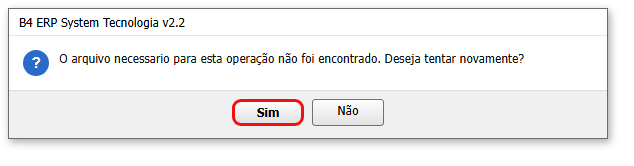
| “O arquivo necessario para esta operação não foi encontrado. Deseja tentar novamente?” | A cópia de trabalho BdTransfere.mdb não está na pasta do programa. | Chamar o suporte da B4 System. |
O código não confere se a pasta escolhida existe nem mostra uma lista do que foi gravado. Abra a pasta e confirme que o arquivo está lá antes de avisar a outra loja.