
Repositório DFe: localizar e operar os documentos emitidos
Abrir o Repositório DFe, filtrar por situação, tipo, cliente e período, ler os totais, e conhecer o que cada botão de operação faz conforme a situação do documento.
Conteúdo criado com apoio de inteligência artificial · em revisão pela equipe da B4 System
Este passo mostra o Repositório no contexto do DF-e. O passo a passo completo da tela (cores, totais, filtros, impressão, PDF e e-mail) está no assunto Consulta de documentos fiscais. Cancelar e inutilizar uma NFC-e está no assunto NFC-e e SAT.
O Repositório DFe é a lista de tudo o que foi emitido (NF-e, NFC-e, NFS-e e SAT). Cada linha guarda os dados da nota e o caminho do XML. É daqui que você reimprime, envia por e-mail, cancela e inutiliza.
Abra em Faturamento → Repositório DFe (rotina 215). Também abre, já filtrado, pelo botão de cada cartão do Painel Controle DFe.
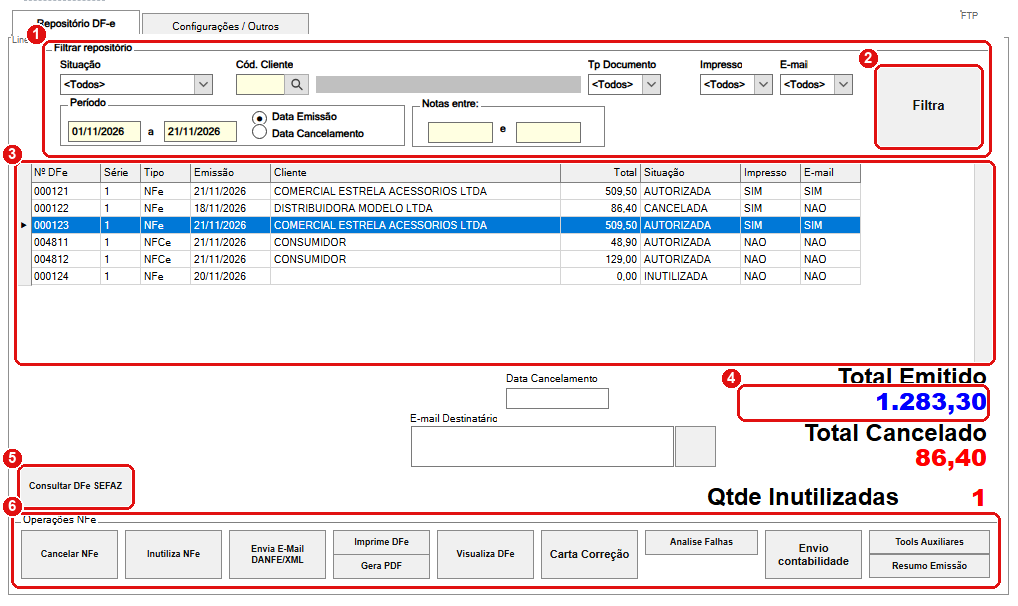
Repositório DFe, aba “Repositório DF-e”. Dados fictícios.
#O que fazer na tela
- Filtrar repositório: o quadro dos filtros (veja abaixo).
- Filtra aplica os filtros e atualiza a lista e os totais.
- A lista dos documentos: número, série, tipo, emissão, cliente, total, situação, se já foi impresso e se o e-mail foi enviado. Clique com o botão direito em uma linha para copiar a chave de acesso.
- Total Emitido soma o valor de todas as linhas listadas (incluindo as canceladas). Ao lado estão Total Cancelado e Qtde Inutilizadas.
- Consultar DFe SEFAZ consulta um documento pela chave na SEFAZ e o traz para o Repositório (veja abaixo).
- Operações NFe: os botões que agem sobre a linha selecionada.
No alto da tela aparecem a razão social, o CNPJ e o estado da empresa e o estado do servidor: Servidor NFe SEFAZ : Normal. Se aparecer Standby, o sistema não conseguiu falar com a SEFAZ e as operações que dependem dela (cancelar, inutilizar, carta de correção) respondem “Erro ao iniciar componente !”. Se aparecer Certificado não configurado, falta instalar o certificado no módulo fiscal.
#Os filtros

Quadro Filtrar repositório.
#O que fazer na tela
- Situação: AUTORIZADA, CANCELADA, INUTILIZADA ou <Todos>.
- Cód. Cliente: filtra por cliente; o nome aparece ao lado.
- Tp Documento: NFe, NFCe, SAT-CFe, NFSe ou <Todos>.
- Impresso: documentos já impressos ou não.
- E-mail: documentos com e-mail já enviado ou não.
- Período: as datas e a opção Data Emissão ou Data Cancelamento, que diz qual das duas datas o período usa. O padrão ao abrir é hoje.
- Notas entre: faixa de números, por exemplo de 000120 a 000130.
- Filtra aplica tudo de uma vez.
A lista é ordenada pelo número do documento e depois pela série. É essa ordem que a análise de falhas usa para achar números que faltam.
#O que cada botão faz

Operações NFe. Os botões mudam conforme a situação do documento selecionado.
#O que fazer na tela
- Cancelar NFe: cancela uma nota autorizada. NFS-e não: o sistema avisa que o cancelamento de NFS-e deve ser feito pela contabilidade, no site da prefeitura. Passo a passo no assunto NF-e: cancelar.
- Inutiliza NFe: informa à SEFAZ que um intervalo de números não será usado. Veja NF-e: inutilizar.
- Envia E-Mail DANFE/XML: envia o XML e o DANFE para o e-mail do destinatário.
- Imprime DFe: imprime o DANFE do documento (no lugar dele, para documentos cancelados ou inutilizados, aparece Imprime Evento).
- Gera PDF: gera o arquivo PDF do documento, na pasta de PDFs do sistema.
- Visualiza DFe: mostra o DANFE na tela, sem imprimir.
- Carta Correção: abre a carta de correção da NF-e selecionada.
- Analise Falhas: procura números que faltam na sequência (veja o próximo passo).
- Envio contabilidade: reúne os XMLs do período para enviar ao contador.
- Tools Auxiliares: ferramentas de manutenção do repositório.
- Resumo Emissão: abre a janela Resumo emissões DFe do tipo de documento escolhido no filtro, com (A) Valor DFe Emitido, (B) Valor DFe Cancelado e (C) Base de Cálculo Apurada (A) − (B), e a escolha do relatório (Data Resumido, Data Detalhado, Status Resumido ou Status Detalhado).
#Que botões aparecem em cada situação
| Situação da linha | Botões visíveis |
|---|---|
| AUTORIZADA | Cancelar NFe, Envia E-Mail DANFE/XML, Imprime DFe, Visualiza DFe |
| CANCELADA ou INUTILIZADA | só Imprime Evento (imprime o evento de cancelamento ou de inutilização) |
| Situação em branco | nenhum dos botões de nota |
O botão Inutiliza NFe não muda com a situação da linha: fica sempre disponível.
#Consultar DFe SEFAZ
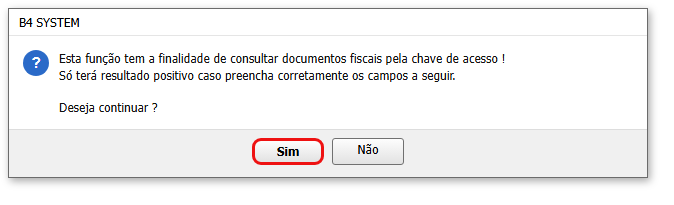
Use quando uma nota existe na SEFAZ, mas não está no seu Repositório (por exemplo, depois de restaurar uma cópia antiga). Clique em Consultar DFe SEFAZ, leia o aviso (“Esta função tem a finalidade de consultar documentos fiscais pela chave de acesso ! Só terá resultado positivo caso preencha corretamente os campos a seguir. Deseja continuar ?”) e responda às três perguntas que o sistema faz em sequência: o tipo do documento (digite exatamente NFe ou NFCe; qualquer outro texto é recusado com “O tipo informado não é um tipo válido para esta operação !”), o número do documento e o mês e ano da emissão (no formato MM/AAAA, por exemplo 01/2026). A série vem da configuração do sistema (tabela do contador) e o CNPJ vem do cadastro da empresa: o sistema não pergunta esses dois. Quando a nota é encontrada, o sistema avisa “Nota fiscal importada para o repositório com sucesso !”. Se não for encontrada: “Nota fiscal não encontrada ou não emitida para este número , série e CNPJ !”. Se isso acontecer, confira o número, o mês e ano e se a série configurada é a da nota procurada.
Cancelar e inutilizar pelo Repositório funcionam para NF-e. Para NFS-e o sistema manda procurar a contabilidade. A inutilização aceita NFe e NFCe; qualquer outro tipo recebe “Tipo de documento inválido para inutilização.”.
#Mensagens deste passo
| O que aparece | O que significa | O que fazer |
|---|---|---|
| “Erro ao iniciar componente !” e o motivo da falha de conexão | O servidor está em Standby. | Confira internet e certificado; feche e abra o Repositório. |
| “O sistema não encontrou um arquivo válido para efetuar o processo !” | O XML do documento não está na pasta do sistema. | Restaure o XML ou use Consultar DFe SEFAZ. |
| “Data inválida.” | Alguma data do filtro está incorreta. | Corrija e filtre de novo. |
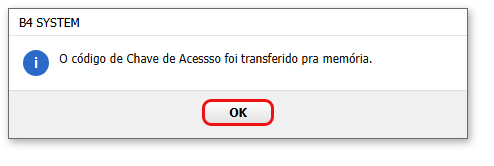
| “O código de Chave de Acessso foi transferido pra memória.” | Você clicou com o botão direito na linha. | Cole a chave onde precisar. |
Próximo passo: ferramentas auxiliares e envio à contabilidade.