
Passo 10 · Histórico de alterações de preço (administrador)
Consultar o que o fornecedor mandou de preço, o que foi aplicado na importação e a diferença, filtrar e exportar para o Excel.
Conteúdo criado com apoio de inteligência artificial · em revisão pela equipe da B4 System
Cada vez que você aceita uma importação e ajusta algum preço em relação ao que o fornecedor mandou, o sistema registra o que mudou. O Histórico de alterações de preço permite consultar esse registro e exportá-lo para o Excel. É somente consulta: nada é alterado aqui.
O botão HISTÓRICO DE PREÇOS só aparece para o usuário administrador (MASTER) ou para o técnico da B4 System. Para os demais usuários o botão nem existe, e se a tela for aberta por outro meio o sistema responde “Acesso restrito ao administrador.”.
#Como abrir
Na tela Importar preços de revenda, clique em HISTÓRICO DE PREÇOS (no canto superior, perto do botão SAIR).
#O que o sistema registra
O registro nasce em ACEITAR E IMPORTAR e entra na mesma gravação da importação (tudo ou nada). Só vão para o histórico os itens cujo valor final é diferente do que chegou. Quem não ajustou nenhum preço não gera registro.
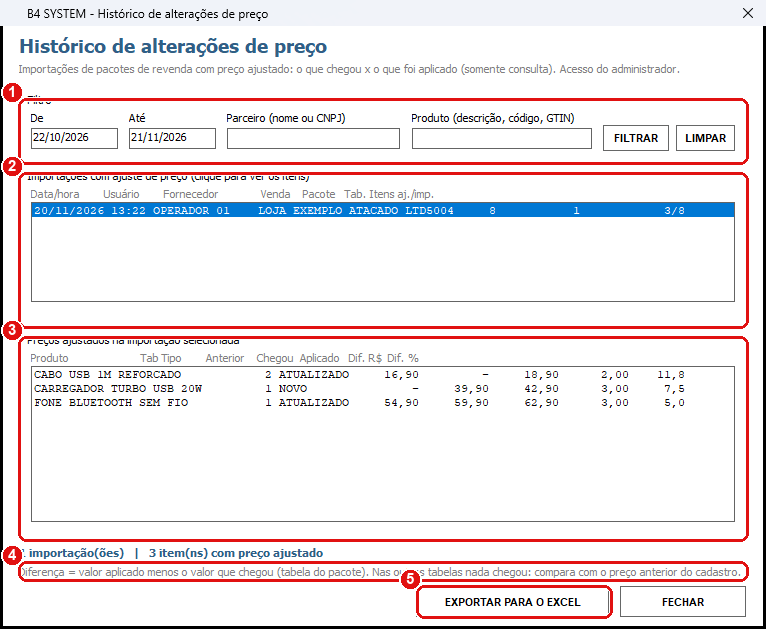
#O que fazer na tela
- Filtro: De e Até (datas no formato dd/mm/aaaa; já vem com os últimos 30 dias), Parceiro (nome ou CNPJ) e Produto (descrição, código, GTIN). Clique em FILTRAR (ou aperte Enter nos campos de texto). LIMPAR esvazia tudo e mostra o histórico inteiro. Pode digitar em minúsculas: o sistema converte para MAIÚSCULAS.
- Importações com ajuste de preço: uma linha por importação, da mais recente para a mais antiga, com Data/hora, Usuário, Fornecedor, Venda, Pacote (o número do pacote do CDI, ou “arquivo” se veio de um arquivo), Tab. (a tabela de preço do pacote) e Itens aj./imp. (por exemplo, 3/8: 3 itens ajustados de 8 importados). Clique numa linha para ver os itens.
- Preços ajustados na importação selecionada: um item por linha, com Produto, Tab (a tabela de preço), Tipo (ATUALIZADO ou NOVO), Anterior (o preço que havia no seu cadastro), Chegou (o que o fornecedor mandou), Aplicado (o que ficou), Dif. R$ e Dif. %.
- Como a diferença é calculada: é o valor aplicado menos o valor que chegou, na tabela do pacote. Nas outras tabelas nada chegou do fornecedor, e a comparação é com o preço anterior do cadastro.
- EXPORTAR PARA O EXCEL: grava um arquivo
.csv(separado por ponto e vírgula) com as importações do filtro e todos os preços ajustados delas. Escolha a pasta e confirme. O sistema responde, por exemplo, “3 linha(s) gravada(s) em: …”. O botão FECHAR (ou Esc) sai da tela.
O título cinza das colunas usa uma letra mais estreita que os números abaixo, então pode parecer desalinhado. Leia as colunas na ordem descrita acima.
#Mensagens deste passo
| O que aparece | O que significa | O que fazer |
|---|---|---|
| “Nenhuma importação com ajuste de preço foi registrada ainda.” | Ainda não houve importação com preço ajustado neste sistema. | Nada a fazer. O histórico passa a existir depois da primeira importação com ajuste. |
| “Nenhuma importação com ajuste de preço neste filtro.” | O filtro não achou nada. | Ampliar o período ou clicar em LIMPAR. |
| “Data inicial inválida. Use dd/mm/aaaa.” / “Data final inválida. Use dd/mm/aaaa.” | A data não está no formato certo. | Digitar a data completa, por exemplo 21/11/2026. |
| “Confira as datas do filtro (dd/mm/aaaa).” | Ao exportar, alguma data do filtro está errada. | Corrigir as datas. |
| “Não foi possível gerar o arquivo. Verifique a pasta escolhida.” | O arquivo não pôde ser gravado. | Escolher outra pasta, ou fechar o arquivo se ele estiver aberto no Excel. |