
Passo 5 · Cancelar, excluir e estornar uma venda
A diferença entre cancelar, excluir e devolver; o passo a passo de cancelar e de excluir com motivo; o que cada um desfaz (estoque, contas a receber, caixa) e como fica registrado.
Conteúdo criado com apoio de inteligência artificial · em revisão pela equipe da B4 System
Venda errada acontece. O sistema tem três jeitos de desfazê-la, e cada um deixa um rastro diferente. Antes de mexer, escolha o certo.
#Cancelar, excluir ou devolver
| Cancelar | Excluir | Devolver | |
|---|---|---|---|
| Rotina | 243 | 50 (e 123 para dia anterior) | 246 |
| A venda… | continua existindo, com a situação [ CANCELADO ] | some do sistema | continua existindo, com a situação [ DEVOLVIDA ] |
| Estoque | Volta | Volta | Volta |
| Contas a receber e baixas | Apagadas | Apagadas | Apagadas |
| Caixa | O sistema lança acertos no Fluxo de Caixa | Não corrige o caixa | O sistema lança um acerto no Fluxo de Caixa |
| Registro | Motivo e retrato da venda | Motivo e retrato da venda | Sem motivo |
| Desfazer | Não tem volta | Não tem volta | Não tem volta |
Prefira cancelar quando a venda existiu e foi desfeita: ela fica no histórico, com o motivo. Excluir é para venda lançada por engano, que não deve aparecer em nenhum relatório. Devolver é para o cliente que devolveu tudo; para devolver só parte, veja o próximo passo.
#Cancelar uma venda
- Abra a venda na Consultar Vendas.
- Clique em Cancela (ou Opções → Cancela Venda). Pede a rotina 243.
- Responda Sim a “Deseja realmente CANCELAR esta venda ?”. O botão padrão é Não.
- Digite o motivo na janela “Digite aqui o motivo deste cancelamento !”. O mínimo de letras é definido pela empresa (pelo menos 1). Se clicar em Cancelar na janela do motivo, nada é feito.
- Espere. O sistema faz tudo e mostra “O sistema efetuou o cancelamento com exito!”.
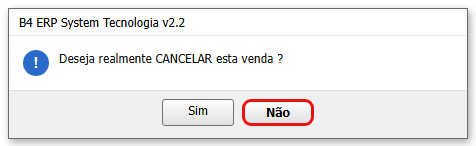
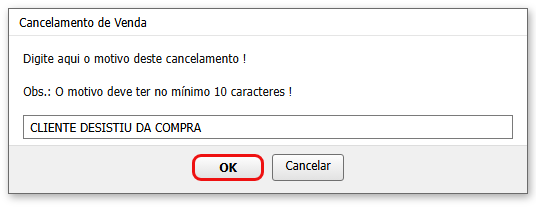
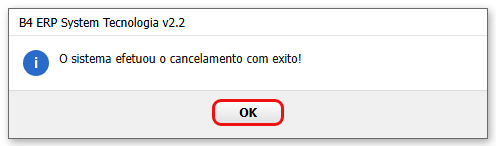
O que o sistema faz:
- grava no controle de usuários a ação CANCELOU VENDA, com o motivo e um retrato da venda (itens, parcelas, baixas) antes de desfazer qualquer coisa;
- apaga os boletos da venda;
- muda a situação para [ CANCELADO ] e grava a data do cancelamento;
- apaga o contas a receber, as baixas e a comissão sobre recebimento;
- devolve ao estoque as mercadorias (na madeireira, só o metro linear volta; veja Cancelamento e extorno);
- lança acertos no Fluxo de Caixa, nas classificações 9999 e 999, para que o caixa feche;
- avisa o serviço online, nas instalações com essa integração.
Se algum boleto da venda já foi enviado ao banco (remessa gerada), o sistema para e avisa: “Existe(m) registro(s) de boleto(s) com remessa gerada relacionado(s) a esta venda.” … “Favor baixar no banco antes de prosseguir.”. Baixe o boleto no banco e volte.
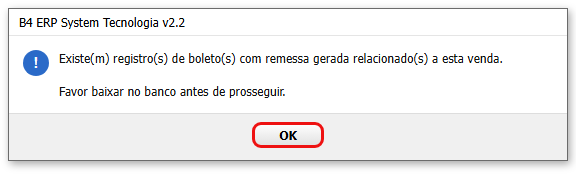
Cancelar de novo uma venda cancelada responde “Esta venda já foi cancelada anteriormente.”.
#Excluir uma venda
- Abra a venda e clique em Exclui. Pede a rotina 50.
- Venda de dia anterior: se a venda efetivada é de uma data anterior a hoje, o sistema abre o quadro Senha Liberação. Digite a senha de alguém que tenha a rotina 123. Sem isso, a exclusão não segue.
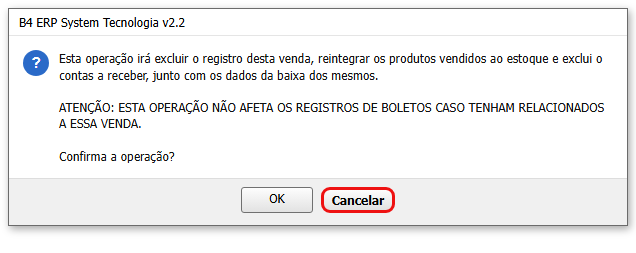
- Leia a pergunta e confirme. Ela diz que a operação “irá excluir o registro desta venda, reintegrar os produtos vendidos ao estoque e exclui o contas a receber, junto com os dados da baixa dos mesmos”. O botão padrão é Cancelar.
- Digite o motivo em “Digite aqui o motivo deste extorno !”. A janela informa o mínimo de letras.
O que o sistema faz: grava EXCLUIU VENDA no controle de usuários, com o motivo e o retrato da venda; devolve o saldo do plano de contas; apaga a forma de recebimento, o contas a receber, as baixas e os boletos; devolve os itens ao estoque (no estoque múltiplo, ao local DEFAULT, com um aviso); apaga a venda e os itens.
Excluir não lança acerto no Fluxo de Caixa. Se a venda foi recebida em dinheiro, o dinheiro continua no caixa e precisa ser acertado à mão. Para vendas que precisam deixar rastro e acertar o caixa, cancele em vez de excluir.
A pergunta da exclusão avisa: “ATENÇÃO: ESTA OPERAÇÃO NÃO AFETA OS REGISTROS DE BOLETOS CASO TENHAM RELACIONADOS A ESSA VENDA.”. Mas, pelo código, a exclusão apaga os boletos da venda que não têm remessa. Boletos com remessa gerada bloqueiam a exclusão, como no cancelamento. Descrito, não corrigido; não conferi em tela.
#O que fica registrado
O controle de usuários guarda quem, quando, a ação (CANCELOU VENDA ou EXCLUIU VENDA), o motivo e o retrato da venda, que mostra a venda como era antes. Quem tem a rotina de acesso abre isso pelo botão de auditoria da tela Controle de Acesso. A exclusão de orçamento também fica no controle de usuários, mas sem o retrato (Alterar, excluir e limpar).
#Mensagens deste passo
| O que aparece | O que significa | O que fazer |
|---|---|---|
| “Deseja realmente CANCELAR esta venda ?” | Confirmação do cancelamento. | Sim para continuar. |
| “Informe no mínimo … caracteres para continuar !” | O motivo é curto. | Digitar um motivo mais completo. |
| “Esta venda já foi cancelada anteriormente.” | A venda já está [ CANCELADO ]. | Nada a fazer. |
| “Esta venda já foi cancelada anteriormente. O sistema não pode excluir este registro.” | Tentou excluir uma venda cancelada. | Nada a fazer. |
| “Existe(m) registro(s) de boleto(s) com remessa gerada relacionado(s) a esta venda.” | Há boleto enviado ao banco. | Baixar o boleto no banco. |
| “Erro ao excluir Contas a Receber. Verifique se não há nenhum registro referente a esta venda aberto em outro terminal da rede e clique em OK para continuar.” | Outro computador está com as contas dessa venda abertas. | Fechar a tela no outro computador e clicar em OK. |
| “Erro ao gravar ATENÇÃO : … Algum produto desta venda pode estar sendo editado em outro computador na rede ou não foi encontrado. Deseja continuar com esta operação ?” | Concorrência entre computadores, ou item que não existe mais. | Sim para tentar de novo, ou Não e conferir. |
| “Identificado estoque MULTI, o sistema acrescentará a quantidade das mercadorias ao estoque DEFAULT !” | A empresa usa mais de um estoque. | Conferir depois o estoque DEFAULT. |
| “Senha de acesso não liberada para esta operação!” | A senha digitada no quadro Senha Liberação não tem a rotina 123. | Pedir a quem tem a rotina. |