
Passo 5 · Fechar a venda e receber
F9 e o Fechamento Venda Resumida: valor recebido e troco, venda à vista, cartão e a prazo em até 6 parcelas, cliente, vencimentos e o que o sistema grava.
Conteúdo criado com apoio de inteligência artificial · em revisão pela equipe da B4 System
Com os itens lançados, aperte F9 para fechar a venda. Abre a tela Fechamento Venda Resumida, onde você informa quanto o cliente pagou e como.
#O que o F9 confere antes de abrir
O sistema checa, nesta ordem, e para no primeiro problema:
- o total é maior que zero;
- nenhum item tem valor zero ou negativo;
- o usuário tem a rotina 26 (Efetuar Venda);
- há vendedor e há itens;
- o caixa padrão é válido, o dia não está fechado e, se a empresa usa a abertura de caixa, o caixa do dia está aberto (veja o passo 7).
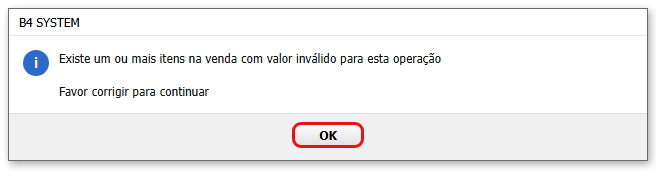
Em cada falha aparece a mensagem correspondente. A lista está no passo 8.
#Receber à vista (dinheiro)
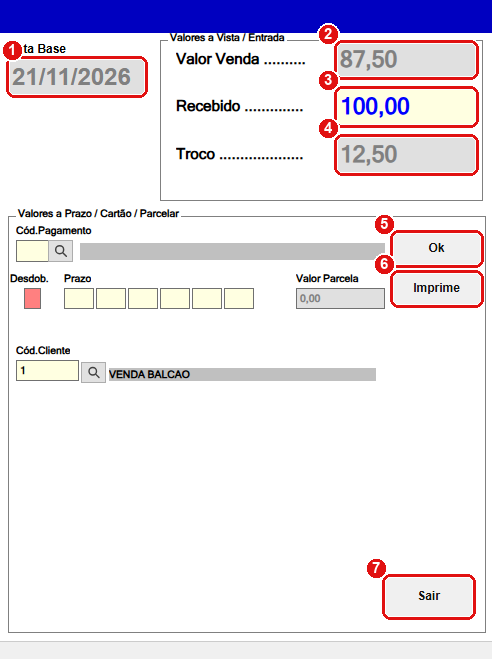
Venda de R$ 87,50 paga com R$ 100,00: o troco é R$ 12,50.
- Data Base: a data de hoje. Os vencimentos das parcelas contam a partir dela.
- Valor Venda: o total da venda, já com desconto. Não se digita.
- Recebido: quanto o cliente entregou. Abre igual ao total. Digite o valor entregue e aperte Enter.
- Troco: o sistema calcula (Recebido − Valor Venda). Se o recebido for menor que o total, o troco é 0,00.
- Ok: grava a venda.
- Imprime: fica apagado até a venda ser gravada.
- Sair: volta para a venda (veja abaixo).
Se o Recebido for igual ou maior que o Valor Venda, a venda é à vista. O quadro de baixo (Valores a Prazo / Cartão / Parcelar) não é usado. Aperte Ok.
#Receber a prazo ou no cartão
Se o Recebido for menor que o Valor Venda, a diferença vai para o quadro Valores a Prazo / Cartão / Parcelar.
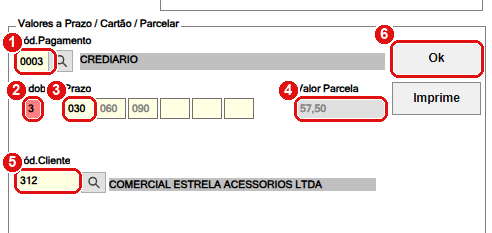
Entrada de R$ 30,00 e R$ 57,50 em 3 parcelas, com prazos de 30, 60 e 90 dias.
- Cód.Pagamento: a forma de recebimento. Aperte a lupa e escolha uma condição de pagamento ativa (por exemplo, CREDIÁRIO ou um cartão).
- Desdob.: o número de parcelas, de 1 a 6. Fora disso aparece “O sistema não aceita 07 como parcelamento válido.”
- Prazo: os dias de cada parcela, com 3 dígitos (
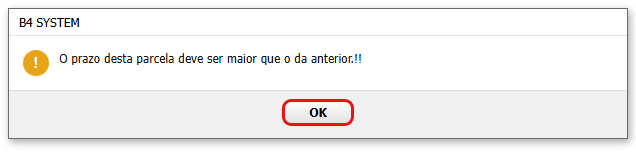
030,060,090). Dê Enter num prazo em branco para escolher a data no calendário. Cada prazo precisa ser maior que o anterior. - Valor Parcela: mostra o valor total a prazo (o que falta depois do recebido). O sistema divide esse valor pelo número de parcelas.
- Cód.Cliente: abre com 1 (VENDA BALCAO). Para vender a prazo é preciso um cliente cadastrado: digite o código ou aperte F10 (ou a lupa) para procurar. Veja Clientes.
- Ok: grava a venda.
Ao escolher a condição e passar para Desdob., o sistema já preenche o número de parcelas e os prazos cadastrados para aquela condição. Você só ajusta o que for diferente.
Se a condição de pagamento é do tipo a prazo e o cliente é o 1, aparece “Esta condição de pagamento não pode se relacionar com esta cliente.” Cartão pode ser vendido ao consumidor. Se a condição escolhida não é válida, aparece “Esta condição de pagamento não é uma condição de pagamento válida. Tente novamente !”
#O que o sistema grava ao apertar Ok
- A venda com o próximo número da sequência, o status [ EFETIVADA ], a data e a hora, o total, o vendedor e o atendente (o usuário logado) e o %Desconto. O topo da tela passa a mostrar Venda Nº : 000123.
- A baixa do estoque de todos os itens. Se algum produto estiver sendo editado em outro computador, o sistema avisa e tenta de novo.
- O contas a receber: o valor recebido entra como uma parcela S (entrada) já baixada, e cada parcela a prazo entra como A, B, C e assim por diante, com vencimento em hoje + prazo. Diferenças de centavos entre as parcelas são acertadas.
- Para condições de cartão em que o banco está marcado com baixa automática, as parcelas já saem baixadas, com a observação AUTOMATICO VENDA.
- A data da última compra do cliente.
O dinheiro entra no caixa do usuário que vendeu, ou no caixa padrão quando a opção de direcionar todas as vendas a um caixa está ligada, ou quando quem vendeu não tem caixa. Veja o passo 7.
#Sair do fechamento
| Situação | O que acontece |
|---|---|
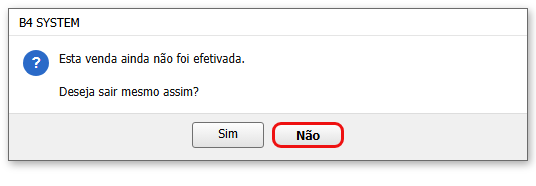
| Venda ainda não gravada | Pergunta “Esta venda ainda não foi efetivada. Deseja sair mesmo assim?” Sim volta para a venda com os itens. |
| Venda gravada | Só sai se a soma das parcelas for igual ao valor da venda. Senão aparece “A soma das parcelas não corresponde ao Valor Original.” |
#Depois do Ok
Logo que a venda é gravada, o sistema segue sozinho para o próximo passo: emitir a NFC-e ou imprimir o cupom não fiscal. Veja o passo 6.
Se acontecer um erro enquanto o sistema grava, aparece “Um erro desconhecido ocorreu enquanto salvava a venda. Verifique se os dados foram gravados corretamente.” Antes de vender de novo, confira em Consultar vendas se a venda foi gravada, para não duplicar.