
Manifestação do destinatário
Responder à SEFAZ sobre cada nota de compra recebida: ciência, confirmação, desconhecimento e não realizada; em bloco ou uma a uma; e o que fazer com a nota depois (DANFE, e-mail, XML).
Conteúdo criado com apoio de inteligência artificial · em revisão pela equipe da B4 System
Quando um fornecedor emite uma nota contra o seu CNPJ, você pode responder à SEFAZ: reconhecer a nota, confirmar que a compra aconteceu ou dizer que não conhece. Isso é a manifestação do destinatário. É feita na tela Distribuição NFe, nota por nota ou em bloco.
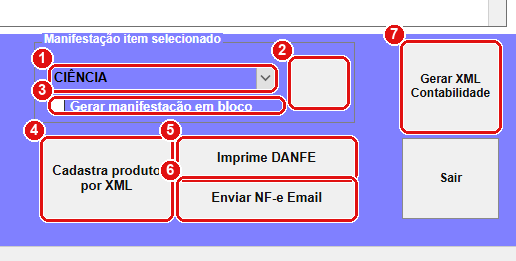
Quadro “Manifestação item selecionado” e os botões da parte de baixo da Distribuição NFe.
#O que fazer na tela
- Lista de manifestação: escolha uma das quatro opções: CONFIRMAR (confirmo a operação), CIÊNCIA (estou ciente da nota), DESCONHECER (não conheço esta operação) ou NÃO REALIZADA (a operação não aconteceu).
- O botão ao lado da lista (sem texto) envia a manifestação da nota selecionada para a SEFAZ.
- Gerar manifestação em bloco: marque para enviar a manifestação escolhida para todas as notas da lista que ainda não foram manifestadas.
- Cadastra produto por XML abre a importação dos produtos do XML da nota selecionada (veja o assunto de Produtos).
- Imprime DANFE imprime o DANFE da nota selecionada, a partir do XML guardado.
- Enviar NF-e Email envia o XML da nota para um destinatário.
- Gerar XML Contabilidade abre o envio para a contabilidade com as notas da lista.
#Passo a passo: manifestar uma nota
- Na lista, clique na nota.
- Na lista Manifestação item selecionado, escolha, por exemplo, CIÊNCIA.
- Clique no botão ao lado da lista.
- O painel escuro mostra “Aguarde evento ser registrado.” e depois “Evento [ CIÊNCIA ] sendo registrado.”.
- Quando a SEFAZ aceita, a coluna Manifestação da linha passa a mostrar o resultado.
| Você escolheu | A linha passa a mostrar |
|---|---|
| CIÊNCIA | CIENTE |
| CONFIRMAR | CONFIRMADO |
| DESCONHECER | DESCONHECIDO |
| NÃO REALIZADA | NAO REALIZADO |
Se a SEFAZ responder que o evento já foi registrado antes (duplicidade), o sistema também grava o resultado na linha. Se ela informar que a nota está cancelada ou denegada, a linha passa a CANCELADA ou DENEGADA.
#Manifestação em bloco
- Filtre a lista (por exemplo, Manifestação em branco do mês).
- Escolha o tipo de manifestação.
- Marque Gerar manifestação em bloco.
- Clique no botão de enviar. O sistema pergunta: “Deseja gerar manifestação em bloco ? ATENÇÃO : Com esta opção o sistema irá automaticamente a manifestação CIÊNCIA para todos registros listados não protocalados !” (o nome da opção escolhida aparece no lugar de CIÊNCIA).
- Sim envia, uma a uma, para as notas com manifestação “-”.
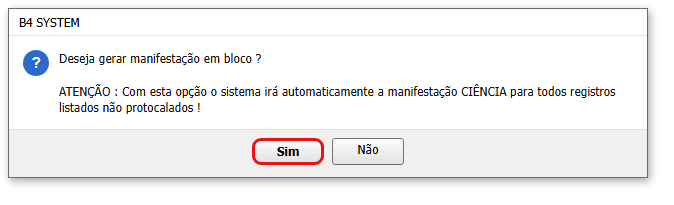
A lista é a que está na tela depois do filtro. Confira o filtro antes: todas as notas listadas e não manifestadas receberão a mesma manifestação. Não use DESCONHECER nem NÃO REALIZADA em bloco.
Para NÃO REALIZADA o sistema pede uma justificativa com no mínimo 15 caracteres (“Justificativa da não realização”). No código, o envio da justificativa ao evento depende de uma variável que esta tela não preenche, então não está confirmado que o texto chegue à SEFAZ. Confirme com a B4 System antes de usar.
Ao manifestar a ciência, a SEFAZ passa a entregar o XML completo da nota. Na próxima busca, a linha recebe o arquivo, a série e os estados de origem e destino, e a manifestação aparece como CIENCIA.
#Mensagens deste passo
| O que aparece | O que significa | O que fazer |
|---|---|---|
| “Aguarde evento ser registrado.” | O evento está sendo enviado. | Aguarde. |
| “O arquivo referente ao registro selecionado não foi encontrado para continuar o processamento. Arquivo : …” | O XML da nota não está na pasta do sistema (ao imprimir ou enviar). | Faça a manifestação de ciência e busque de novo, ou use Importar por Chave. |
| “O sistema não encontrou registros para prosseguir !” | A lista está vazia ao gerar o XML para a contabilidade. | Filtre de novo. |
| “Falha na impressão: Houve uma falha ao tentar gerar uma impressão de nota” | O DANFE não pôde ser impresso. | Confira a impressora e tente de novo. |
Próximo passo: Repositório DFe.