
Passo 1 · Abrir o programa e conhecer a tela
Como o Módulo Fiscal abre (licença e avisos), os botões da tela principal, os menus e os avisos de certificado vencendo e de tabela IBPT.
Conteúdo criado com apoio de inteligência artificial · em revisão pela equipe da B4 System
#Ao abrir
O programa mostra primeiro uma tela de abertura com os dados da licença (Licenciado para e Validade Licença) e a barra “Aguarde o sistema ser carregado…”. Depois abre a tela principal. A tela de abertura tem os botões Atualizar Licença e Fechar Sistema.
Se você tentar abrir o programa com ele já aberto no mesmo computador, o sistema responde “O sistema já está em uso.” e fecha a segunda cópia.
Se o sistema está em manutenção (por exemplo, durante uma atualização), ele não abre e mostra “Prezado usuário, o sistema não pode ser iniciado no momento por estar em manutenção.” com o nome do processo aberto. Aguarde alguns instantes e abra de novo.
#A tela principal
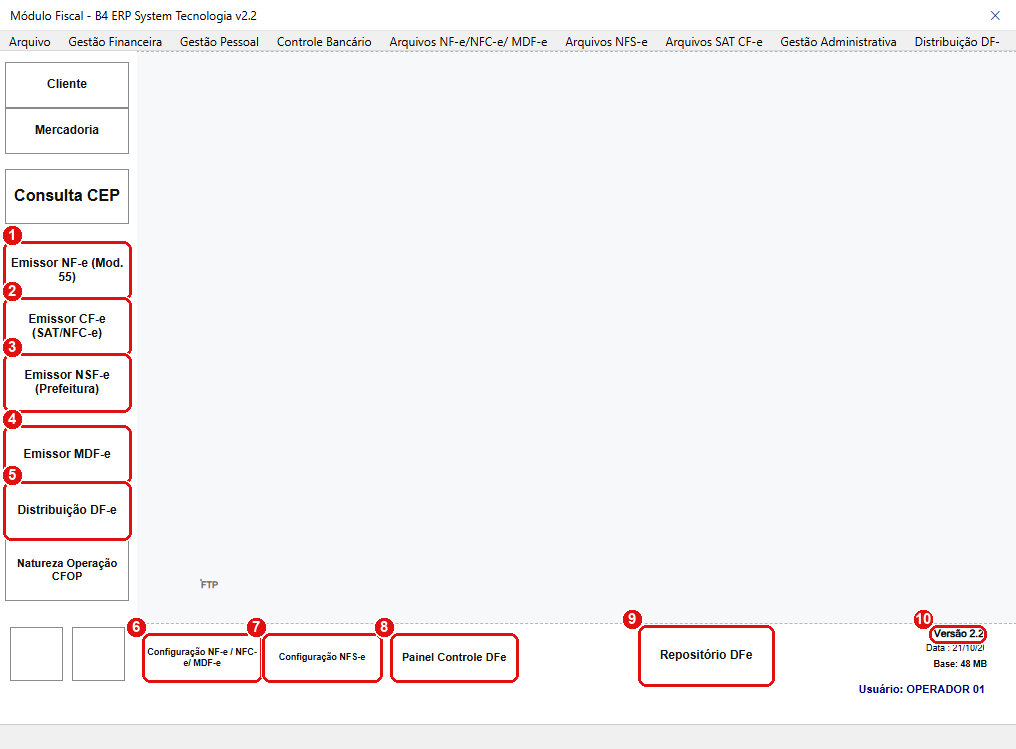
Tela principal do Módulo Fiscal (os botões podem variar conforme a instalação). Cada número do desenho é um item da lista abaixo.
#O que fazer na tela
- Emissor NF-e (Mod. 55): abre o emissor de nota fiscal eletrônica (pede a rotina 73).
- Emissor CF-e (SAT/NFC-e): abre o emissor de cupom fiscal. Em atividades que só emitem para pessoa física, a função fica desabilitada (“Função desabilitada para esta atividade econômica !”).
- Emissor NSF-e (Prefeitura): abre o emissor de nota de serviço (o nome do botão está escrito assim na tela, com as letras trocadas).
- Emissor MDF-e: abre o manifesto de documentos fiscais.
- Distribuição DF-e: abre a consulta de notas emitidas contra a sua empresa.
- Configuração NF-e / NFC-e / MDF-e: abre as configurações fiscais (rotina 76, “Altera Configuração Nota Fiscal”). Veja os passos 2 e 3.
- Configuração NFS-e: abre a configuração da nota de serviço (rotina 185).
- Painel Controle DFe: o painel de acompanhamento das notas (rotina 214, “Acesso Painel Controle DFe”).
- Repositório DFe: abre o repositório de notas e XMLs (rotina 215). O botão só aparece se o arquivo ACBrLib.ini existir na pasta do programa. Veja o passo 4.
- Versão: no canto, aparecem a versão do programa, a data do arquivo, o tamanho da base e o usuário do Windows. Informe esses dados ao suporte quando pedir.
À esquerda também há atalhos para Cliente, Mercadoria, Consulta CEP e Natureza Operação CFOP (rotina 77).
#Os menus
| Menu | O que tem |
|---|---|
| Arquivo | Cadastros (cliente, fornecedor, produto, grupo, marca, mercadoria, Contabilidade), Reforma Tributária, relatórios e etiquetas |
| Gestão Financeira, Gestão Pessoal, Controle Bancário | Só aparecem se estiverem liberados para a empresa |
| Arquivos NF-e/NFC-e/ MDF-e | Cadastros fiscais, Emissor NF-e, Emissor MDF-e, Configuração, relatórios, Gera Arquivo REDF e Gera Arquivo SPED |
| Arquivos NFS-e | Tributação do município, NBS/Tributos, Emissor NFS-e e configuração |
| Arquivos SAT CF-e | Emissor e configuração do cupom fiscal e relatórios |
| Gestão Administrativa | FeedBack, logística, diferença de cadastro e cotação (conforme liberado) |
| Utilitários | Configuração interna, calculadora, Atualiza tabela IBPT e Ferramentas (senhas, impressoras, e-mail, atualização e acesso remoto) |
#Avisos que aparecem sozinhos
Quando faltam menos de 7 dias para o certificado digital vencer, a tela principal mostra uma faixa: “Atenção: Seu certificado digital vence em (data) favor providenciar um até o vencimento !”. Depois de vencido, a faixa muda para “Atenção: Seu certificado digital venceu em (data) serviços paralizados até a troca do mesmo !”. Sem certificado válido, nenhuma nota é emitida. Veja o passo 3.
Se o sistema detectar que há uma tabela IBPT mais nova que a do seu banco, ele pergunta: “O sistema detectou uma nova tabela IBPT (Lei nº 12.741/2012 — Lei da Transparência dos Impostos) que deve ser atualizada em seu sistema. Deseja realizar este procedimento agora ?”. Responda Sim para atualizar. A tabela IBPT é a dos impostos aproximados que vão impressos nas notas.
#Conferir
Abra o Repositório DFe e o Emissor NF-e: os dois devem abrir sem erro. A razão social da sua empresa aparece na barra de baixo da janela.
Próximo passo: configurar NF-e, NFC-e e MDF-e.