
Passo 5 · Transmitir a NFS-e
O que o sistema confere antes de enviar, as etapas do envio, o que ele corrige sozinho, como saber que autorizou e o que fazer quando o governo rejeita.
Conteúdo criado com apoio de inteligência artificial · em revisão pela equipe da B4 System
Com a nota gravada (passo 3) e os impostos conferidos (passo 4), é hora de enviar. Tudo começa no botão Transmite NFS-e.
Confira o ambiente (produção ou homologação) no título da janela e o certificado digital (passo 1). Não clique duas vezes em Transmite NFS-e: espere o fim do processo.
#Transmitir, passo a passo
- Abra a nota (digite o N. RPS e aperte Enter) ou deixe aberta a que você acabou de gravar.
- Clique em Transmite NFS-e.
- O sistema faz as conferências (veja abaixo). Se algo estiver errado, ele para e avisa, sem enviar.
- Aparece a pergunta “Deseja gerar NFS-e (Nota Fiscal de Serviço Eletrônica) deste documento ?”. Responda Sim.
- Se Tomador não identificado estiver marcado, aparece ainda um aviso em amarelo, com Não já selecionado. Responda Sim só se for de propósito.
- Acompanhe o andamento no quadro Retorno NFS-e e nas bolinhas.
- No fim, a nota fica com o Status AUTORIZADA, e o sistema pergunta “Deseja imprimir o documento fiscal ?”.
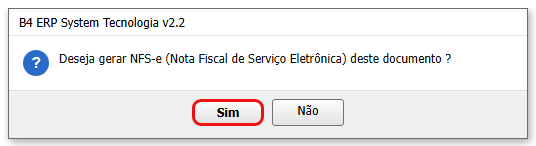
Pergunta de confirmação (ilustração do texto do sistema).
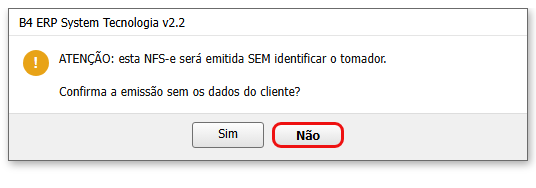
Aviso da nota sem tomador (ilustração do texto do sistema).
#O que o sistema confere antes de enviar
Na ordem em que acontece:
- Certificado digital. Faltando menos de 7 dias para vencer, avisa: “Atenção: Seu certificado digital vence em (data) favor providenciar um até o vencimento !” e segue. Vencido, avisa “Atenção: Seu certificado digital venceu em (data) serviços paralizados até a troca do mesmo !” e não emite.
- Valor maior que zero, Descrição do serviço prestado preenchida e cliente escolhido (os avisos estão no passo 9).
- Substituição. Se RPS Substituir estiver preenchido, pergunta se o documento é mesmo a substituição de um RPS já autorizado (passo 7).
- Gravação. Se a nota ainda não foi gravada, o sistema grava antes de enviar.
- Código NBS preenchido.
- RPS repetido. Se este RPS já foi autorizado antes, o sistema só reaproveita o resultado (marca AUTORIZADA) e avisa “Este RPS já está registrado anteriormente !”, sem enviar de novo.
- Cadastro do cliente (quando há tomador). Se faltar algo, abre o quadro Resultado Análise Nota B4 System Tecnologia e Informação com a lista do que corrigir.
- Cadastro da empresa: Inscrição Municipal e Código do IBGE.
- Conferência do arquivo da nota. O sistema monta o arquivo, ajusta o que dá (retira pontos e traços do telefone e do CEP, deixa o CPF/CNPJ só com letras e números, coloca “S/N” se faltar o número, tira espaços) e barra o que ainda estiver errado, com o aviso Conferência antes do envio.
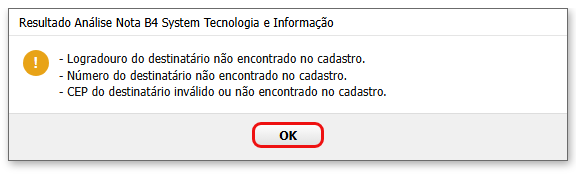
Pendências do cadastro do cliente (ilustração do texto do sistema).
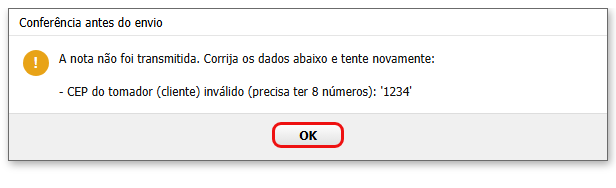
A conferência do arquivo barrou um dado (ilustração do texto do sistema).
A conferência do cliente trata Inscrição Estadual (ou RG) como obrigatória: sem esse dado no cadastro, a nota é barrada. Não confirmado se o governo exige esse campo numa NFS-e. Se o seu cliente é pessoa física sem esse dado, fale com a B4 antes de insistir.
#As etapas do envio
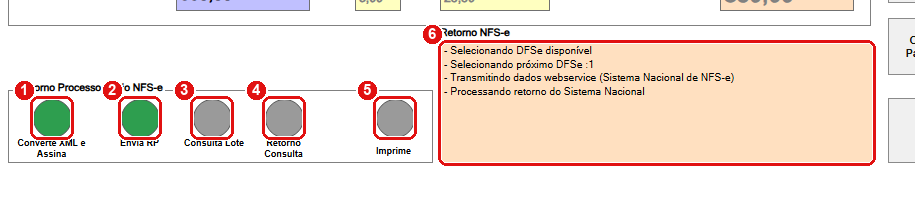
Envio em andamento (dados fictícios). Cada número do desenho é um item da lista abaixo.
- Converte XML e Assina: o sistema monta a nota e assina com o certificado.
- Envia RPS: envia ao governo.
- Consulta Lote: confere o recebimento.
- Retorno Consulta: recebe o resultado.
- Imprime: libera a impressão.
- Retorno NFS-e: o texto do andamento, linha a linha, por exemplo “- Selecionando próximo DFSe :1”, “- Transmitindo dados webservice (Sistema Nacional de NFS-e)” e “- Processando retorno do Sistema Nacional”.
Quando o governo aceita, o quadro mostra a chave (“- Chave NFSe …”) e “- Salvando dados consulta prefeitura”, e o sistema consulta a nota até 10 vezes, com pequenas pausas, para trazer o número e o XML. Na tela, o Status muda para AUTORIZADA e NFSe, Chave, Retorno consulta servidor e Protocolo são preenchidos (passo 6).
O envio pode levar alguns segundos a alguns minutos, porque o sistema espera o servidor. O tempo máximo de espera é o Timeout da configuração (passo 8).
#O que o sistema corrige sozinho
O Sistema Nacional é rígido. Para você não precisar mexer, o sistema trata estes casos sem perguntar:
| Situação | O que o sistema faz |
|---|---|
| A prefeitura recusa dizendo que o optante do Simples Nacional deve emitir pelo Sistema Nacional | Reenvia pelo padrão nacional e guarda isso para as próximas notas. O DFSe não é gasto. |
| O servidor recusa um campo (por exemplo, E0314) | Memoriza que esta empresa não usa o campo e reenvia sem ele (até 3 vezes). |
| O layout nacional v1 é recusado na validação local (X800) | Passa para o layout v1.01 e reenvia. |
| O município da empresa ou do cliente não confere com o CNPJ (E0041 e E0921) | Corrige pelo cadastro (cidade e UF) e reenvia, uma vez. |
| O servidor está fora do ar ou não responde (X999, E9999, tempo esgotado) | Confere se o governo recebeu a nota antes de reenviar, até 2 tentativas: “- Servidor nacional sem resposta ou indisponivel. Verificando se a DPS foi recebida (tentativa 1 de 2)…”. |
| A nota já existe no Sistema Nacional (E0014) | Consulta e traz a nota de volta, conferindo tomador, valor e competência antes de ligar ao seu documento. |
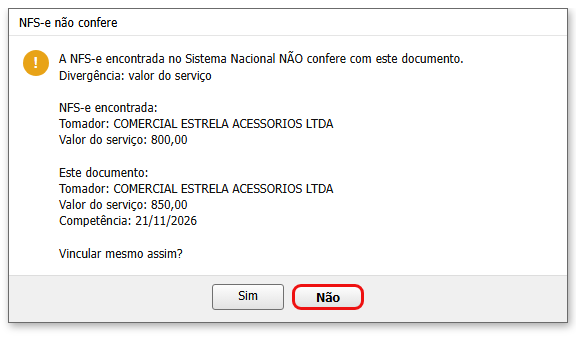
Quando a nota encontrada no governo é diferente da sua (ilustração do texto do sistema).
Se a nota encontrada não confere, o sistema pergunta “Vincular mesmo assim?”, com Não já selecionado. Responda Não, a menos que você tenha certeza.
#Quando o governo rejeita
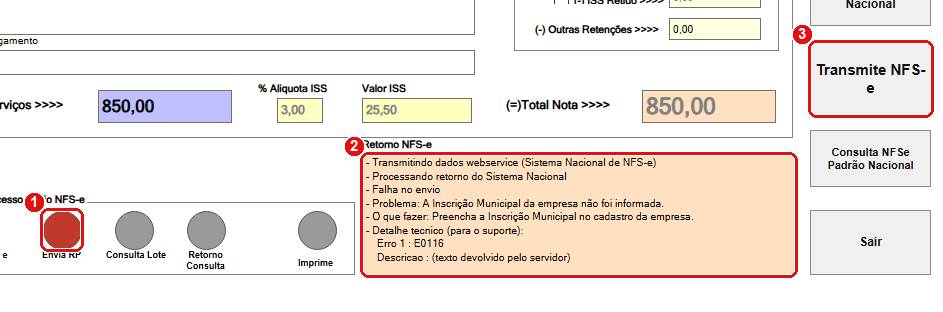
Uma rejeição (dados fictícios). Cada número do desenho é um item da lista abaixo.
- A bolinha Envia RPS fica sem completar.
- O quadro Retorno NFS-e mostra “- Falha no envio”, o Problema em português simples, O que fazer, o código (Erro 1 e, às vezes, Erro 2) e o detalhe técnico para o suporte.
- Transmite NFS-e continua disponível: depois de corrigir, clique de novo.
Além do quadro, abre a janela Erro na emissão fiscal, com o título “Não foi possível emitir a NFS-e”, o código do erro, O que aconteceu, O que fazer e Onde corrigir. O botão Copiar mensagem copia tudo para você enviar ao suporte.
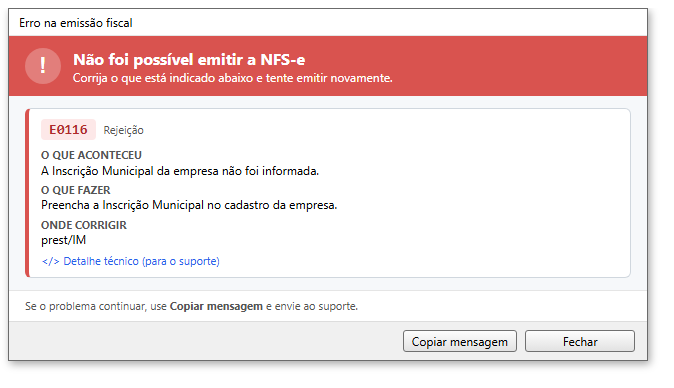
Janela de erro fiscal (ilustração: as cores e o tamanho são aproximados; o texto segue o sistema).
O DFSe gasto pelo envio volta ao valor anterior e o campo DFSe da nota volta a 0, para a próxima tentativa usar o mesmo número. Os códigos mais comuns estão no passo 9.
Se o governo autorizou e o sistema falhou ao gravar o resultado, o quadro mostra “- [ATENCAO] NFS-e autorizada (chave …), mas houve falha ao salvar: …”. Não emita de novo. Use Consulta NFSe Padrão Nacional (passo 6): ela traz a nota e grava.
Se o servidor não devolver nada, o quadro mostra “Erro no envio ou falha de comunicação com servidor (Erro na transmissão)” e o sistema para, sem tratar o erro. Antes de tentar de novo, use Consulta NFSe Padrão Nacional para ver se a nota chegou a ser emitida.