
Passo 5 · Ajustar um item e conferir descontos
Como alterar quantidade, descrição ou valor de um item já lançado, o valor mínimo permitido, como excluir um item, e como ver as últimas vendas e compras do produto.
Conteúdo criado com apoio de inteligência artificial · em revisão pela equipe da B4 System
Depois de lançar um item, você pode mudar a quantidade, a descrição ou o valor, ou tirar o item da venda.
#Alterar um item
Dê um duplo clique na linha do item na grade. Seu usuário precisa da rotina 115. Abre o quadro Atualiza item da venda:
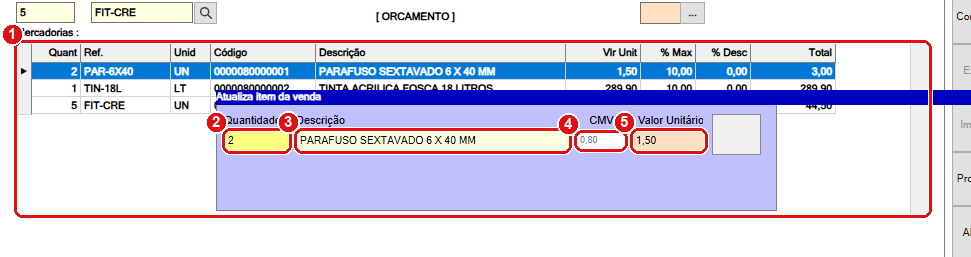
O quadro Atualiza item da venda. Cada número do desenho é um item da lista abaixo.
#O que fazer na tela
- A grade de itens: o item selecionado é o que o quadro altera.
- Quantidade: a nova quantidade do item.
- Descrição: o texto do item na venda. Só pode ser alterado se a opção alterar a descrição do item estiver ligada para a empresa; senão o campo fica bloqueado.
- CMV: o custo da mercadoria, só para consulta. Fica sempre bloqueado.
- Valor Unitário: o preço do item. Só pode ser alterado se a opção alterar o valor do item estiver ligada.
Depois de ajustar, clique no botão ao lado do quadro para gravar o item. O Total da venda é recalculado.
#O valor mínimo do item
Cada mercadoria tem um desconto máximo por tabela de preço (a coluna % Max da grade). Com a opção aplicar o desconto máximo do item ligada, o valor mínimo do item é o preço da tabela menos esse percentual. Se você digitar um valor abaixo disso:
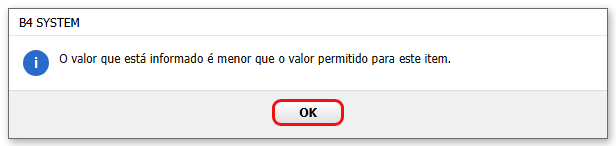
O sistema devolve o preço da tabela ao campo. Exemplo: preço da tabela R$ 100,00 e % Max 10,00 dá valor mínimo R$ 90,00. Digitar R$ 85,00 volta para R$ 100,00.
Quando o valor do item muda, a comissão dele é recalculada com o percentual da tabela de preço escolhida. Se a opção alterar a comissão do item estiver ligada, o campo de comissão também fica livre.
#Excluir um item
Clique com o botão direito na linha do item:
- Numa venda nova, ainda sem salvar, o sistema só pergunta se você quer excluir.
- Num orçamento já salvo, o sistema exige a rotina 155 antes de perguntar.
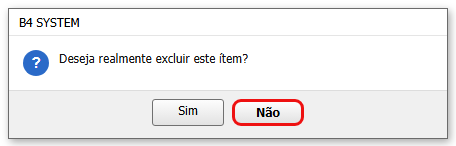
Sim exclui a linha e recalcula o total. A resposta padrão da pergunta é Não. Numa consignação a exclusão é bloqueada com “Função bloqueada para este tipo de formulário !”.
#Últimas vendas e compras do produto
O botão que aparece na linha do item (rotina 143) abre o quadro Últimas Vendas, com as vendas anteriores do mesmo produto para este cliente, e também as últimas compras do produto. Ele ajuda a conferir o preço praticado antes de fechar um valor.
#Mensagens deste passo
| O que aparece | O que significa | O que fazer |
|---|---|---|
| “O valor que está informado é menor que o valor permitido para este item.” | O valor ficou abaixo do mínimo (preço da tabela menos o % Max). | Digitar um valor igual ou maior que o mínimo, ou pedir liberação ao gerente. |
| “Valor menor que o permitido !” | O valor ficou abaixo do mínimo em outro campo de preço do quadro. | Corrigir o valor. |
| “Valor inválido para este campo !” | O campo recebeu texto que não é número. | Digitar só números, com vírgula. |
| “Deseja realmente excluir este ítem?” | Confirmação da exclusão de um item. | Sim exclui; Não mantém. |
| “Não há nenhum ítem selecionado para exclusão.” | Você clicou com o botão direito sem item selecionado. | Selecionar a linha antes. |
| “Função bloqueada para este tipo de formulário !” | O documento é uma consignação. | Use o desfazer da consignação (passo 10). |
Próximo passo: totais, desconto da venda e observações.