
Passo 1 · Conhecer a tela
A tela de espera (caixa livre), a tela de venda com a grade, o último lançamento e o total geral, e o menu F2 com as opções do caixa.
Conteúdo criado com apoio de inteligência artificial · em revisão pela equipe da B4 System
A Venda Resumida tem duas telas que se alternam: a tela de espera, enquanto não há venda aberta, e a tela de venda. A tela é grande, ocupa o monitor inteiro e não tem barra de título.
#A tela de espera (caixa livre)
Quando não há venda em andamento, a tela mostra uma figura de fundo (o “CAIXA LIVRE”), o relógio e, embaixo, uma faixa azul que repete o que você digita ou bipa.

Tela de espera. A figura de fundo real varia conforme a configuração do sistema; aqui ela foi simplificada.
- Faixa do código: repete, em letras grandes, o que você digita ou passa no leitor. Pressione Enter e a venda abre sozinha com esse item.
- Relógio: mostra a hora do computador.
Basta bipar o primeiro código e apertar Enter. O sistema abre a venda, lança o item e já deixa o cursor pronto para o próximo.
#A tela de venda
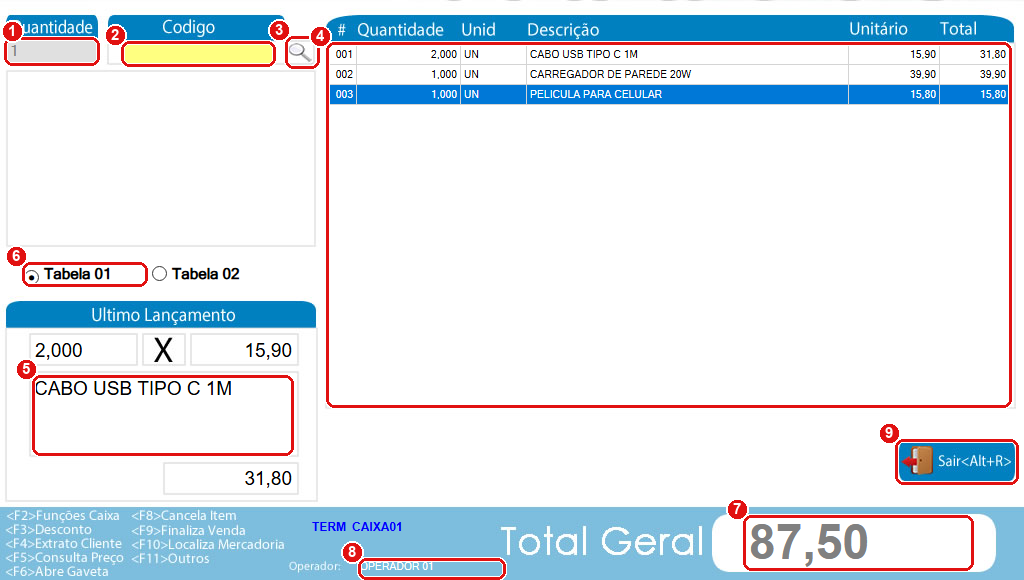
Venda com 3 itens, o último lançamento nos quadros e o total geral. Os dados são fictícios.
#O que fazer na tela
- Quantidade: quantas unidades do próximo item. Abre com 1 e volta para 1 depois de cada lançamento.
- Código: onde você bipa ou digita o código de barras, a referência ou o código da mercadoria e aperta Enter.
- Lupa: abre a busca de mercadoria pela descrição (a tecla F10 faz o mesmo). Veja o passo 2.
- Grade de itens: uma linha por item, com # (número do item), Quantidade, Unid, Descrição, Unitário e Total. A última linha lançada fica marcada.
- Último Lançamento: mostra o item que acabou de entrar: quantidade, valor unitário, descrição e o total da linha.
- Tabela 01 / Tabela 02: escolhe a tabela de preço (veja o passo 3). Esses botões podem estar ocultos conforme a configuração.
- Total Geral: o total da venda, somando os itens e já com o desconto, se houver.
- Operador: o nome do usuário logado, que é o vendedor da venda.
- Sair: fecha a tela. Veja o passo 4 antes de usar.
Embaixo, à esquerda, a figura mostra as teclas de atalho: F2 Funções Caixa, F3 Desconto, F4 Extrato Cliente, F5 Consulta Preço, F8 Cancela Item, F9 Finaliza Venda, F10 Localiza Mercadoria.
#O menu F2 (Opções Caixa)
Na tela de espera, aperte F2 para abrir o quadro Opções Caixa.
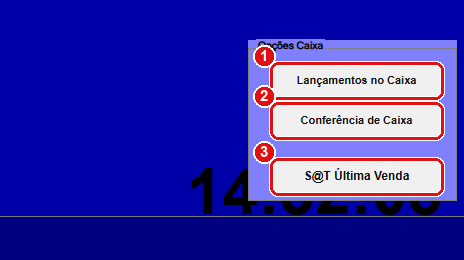
F2 na tela de espera abre o quadro Opções Caixa.
- Lançamentos no Caixa: abre o lançamento manual de caixa. Veja o Fluxo de Caixa.
- Conferência de Caixa: abre o Fluxo de Caixa do dia. Pede a rotina 62.
- S@T Última Venda: abre o módulo do equipamento SAT para a última venda. O SAT foi descontinuado; veja SAT-CFe e contingência.
O F2 só abre o quadro quando não há venda aberta. Durante a venda, o F2 não faz nada.