
Passo 9 · Consultar reservas
Localizar reservas por período, cliente, referência, tipo de prestação, instalação e situação na tela Busca Reserva.
Conteúdo criado com apoio de inteligência artificial · em revisão pela equipe da B4 System
A tela Busca Reserva (botão Consulta Comandas) lista as reservas e comandas e ajuda a achar uma delas. Ela também é a busca que abre ao apertar F10 nas telas de consumo.
O botão Consulta Comandas abre a tela com a rotina 252. Os dados abaixo são fictícios.
#Filtrar e localizar
A tela abre com as datas de hoje e já mostra as reservas do dia.
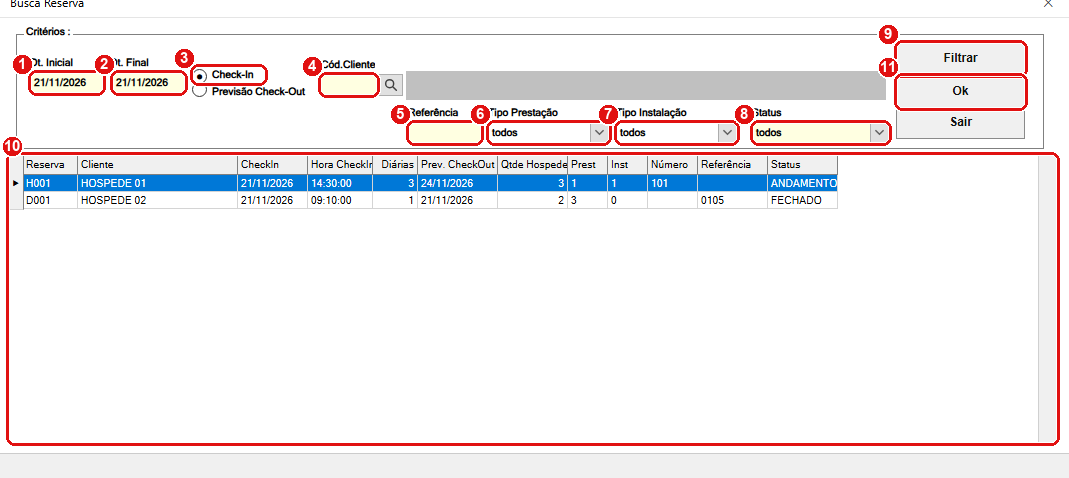
Busca de reservas. Valores de exemplo.
- Dt. Inicial: a data inicial do filtro.
- Dt. Final: a data final.
- Check-In (ou Previsão Check-Out): escolhe a qual data o período se refere.
- Cód.Cliente: filtra por um cliente (lupa ou F10).
- Referência: filtra pelo número da comanda ou cartão.
- Tipo Prestação: filtra por um serviço (hospedagem, day use…) ou todos.
- Tipo Instalação: filtra por quarto, chalé ou barraca, ou todos.
- Status: filtra pela situação da reserva (por exemplo, ANDAMENTO).
- Filtrar: aplica os filtros.
- Lista de reservas: reserva, cliente, check-in, hora, diárias, previsão de saída, quantidade de hóspedes, tipo de prestação, instalação, número, referência e situação.
- Ok: devolve a Referência da reserva selecionada para a tela que chamou a busca. Dar duplo clique na linha faz o mesmo.
Na parte de baixo, a barra de status mostra a quantidade de hóspedes da lista.
Se uma das datas for inválida, aparece “Data inválida.”. Se só uma das duas datas estiver preenchida, o filtro usa “a partir de” ou “até” essa data.
#Mensagens deste passo
| O que aparece | O que significa | O que fazer |
|---|---|---|
| “Data inválida.” | A data digitada não existe. | Corrigir. |