
Passo 3 · Abrir o prontuário e registrar o atendimento
Abrir o Prontuário de Atendimento a partir da agenda, ler os dados da consulta e preencher a evolução, a medicação e o médico; o botão Grava Atendimento.
Conteúdo criado com apoio de inteligência artificial · em revisão pela equipe da B4 System
O Prontuário de Atendimento é a tela onde o veterinário trabalha. Ele abre sempre a partir de um agendamento.
#Abrir
Na agenda da clínica, selecione a linha e clique em Editar Consulta / Prontuário (ou dê duplo clique). A tela abre com os dados do agendamento: tutor, animal, raça, idade, serviço (no alto, em azul, aparece CONSULTA ou RETORNO), data e horário.
#Botões do alto
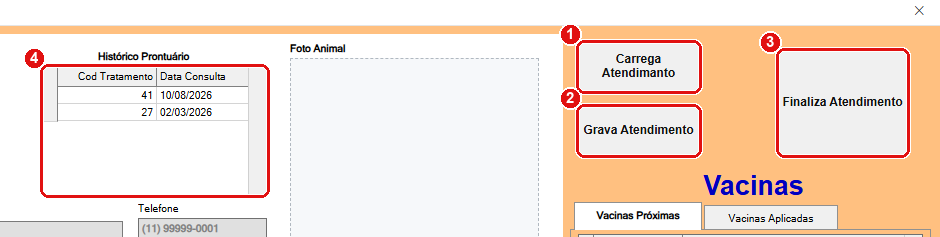
Botões do prontuário e histórico do animal. Valores de exemplo.
- Carrega Atendimanto (a palavra está escrita assim no botão): recarrega os dados do agendamento nos campos e libera a edição (se o atendimento não estiver finalizado). Na abertura normal os dados já vêm preenchidos; o que você digitou e não gravou é perdido se clicar aqui.
- Grava Atendimento: grava o que foi escrito. Antes, o sistema pergunta se quer gerar um retorno (passo 5).
- Finaliza Atendimento: encerra a consulta e a envia ao histórico (passo 6).
- Histórico Prontuário (a pequena grade no alto): as consultas já finalizadas do animal, com Cod Tratamento e Data Consulta. Dar duplo clique abre a consulta antiga só para leitura (passo 7).
#O texto do atendimento
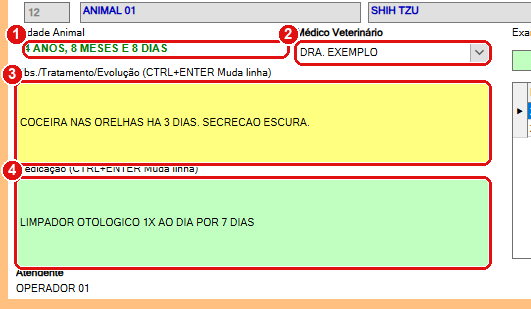
Campos de texto do atendimento. Valores de exemplo.
- Idade Animal: a idade por extenso, calculada pela data de nascimento. Em uma consulta finalizada, mostra a idade que o animal tinha naquele dia.
- Médico Veterinário: escolha o médico que atendeu (lista dos médicos não inativos; em branco é permitido).
- Obs./Tratamento/Evolução: o que o veterinário observou, o diagnóstico e o tratamento. Use Ctrl + Enter para mudar de linha.
- Medicação: os medicamentos prescritos e a posologia. Use Ctrl + Enter para mudar de linha.
#Gravar
Clique em Grava Atendimento. O sistema pergunta “Deseja gerar RETORNO para este tratamento ?”:
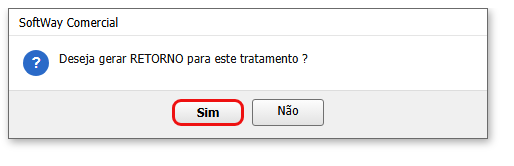
- Não: grava o prontuário (observação, medicação, médico, telefone, data e horário) e fecha a tela. O Status do agendamento não muda: continua Chegou (ou o que estava). A consulta só vai para o histórico ao finalizar.
- Sim: abre o quadro do retorno (passo 5).
Quando a tela mostra “Editando atendimento !” (no rodapé), você está em um atendimento em andamento. Quando mostra “Somente consulta !”, o atendimento já foi finalizado e nada pode ser alterado (passo 6).
Fechar o prontuário com Grava Atendimento guarda o texto, mas a consulta continua em aberto: não aparece no histórico e o status segue o mesmo. Só Finaliza Atendimento conclui.
No prontuário, clique na data (o dia da consulta) para abrir o calendário e mudar o dia; o campo de horário também pode ser corrigido. Eles valem ao gravar.