
Passo 2 · Criar um orçamento novo
Começar o orçamento: o que o sistema já preenche sozinho (cliente padrão, vendedor, data e hora, tabela de preço), como escolher o cliente e a quem o orçamento pertence.
Conteúdo criado com apoio de inteligência artificial · em revisão pela equipe da B4 System
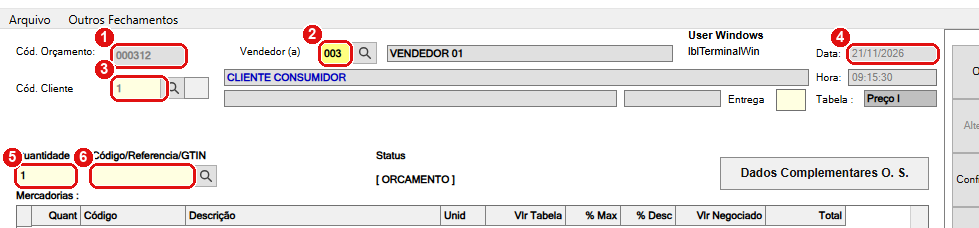
Para criar um orçamento novo, abra a Venda Detalhada e digite a Senha Usuário na janela de abertura. A tela abre com tudo pronto para os itens. Esta página explica o que o sistema preenche sozinho e o que você pode mudar.
#O que já vem preenchido
- Cód. Orçamento: o número é dado pelo sistema. Ele é reservado na hora em que você começa. Por isso, dois terminais nunca ficam com o mesmo número.
- Vendedor (a): o código de quem digitou a senha. O nome aparece ao lado. Em algumas instalações o campo fica bloqueado (o vendedor não pode ser trocado); então o cursor vai direto para o cliente.
- Cód. Cliente: começa no cliente padrão (código 1). Dá para fazer um orçamento sem cliente; basta deixar o padrão. Veja a seguir como escolher outro.
- Data: a data de hoje. Em geral o campo fica bloqueado. Só quem tem a opção ligada pelo técnico da B4 System consegue mudar a data.
- Quantidade: já vem 1.
- A hora é a de agora. Ela aparece no canto, ao lado da data.
O orçamento novo nasce com a situação padrão da empresa, normalmente [ ORCAMENTO ]. Ela aparece abaixo do rótulo Status. As outras situações estão no passo anterior.
#A data não pode ser do futuro
Se você tentar uma data maior que a de hoje, o sistema avisa e volta para a data padrão:
“A data informada não é uma data válida para lançamento por ser maior que a data atual !” … “O sistema retornará para data padrão, favor verificar a data de faturamento desejada !”
#Escolher o cliente
- Clique no campo Cód. Cliente e digite o código, ou clique na lupa (ou tecle F10) para abrir a busca de clientes.
- Para cadastrar um cliente novo sem sair do orçamento, tecle F11 (cadastro completo) ou F6 (cadastro rápido, resumido) no campo do cliente. Os dois pedem a rotina 44. O passo a passo está no assunto Clientes: veja Cadastrar um cliente novo e Cadastro rápido na venda.
- Escolhido o cliente, aparecem o nome, o endereço e o telefone dele. Se o cadastro do cliente tem uma condição de pagamento fixa, ela preenche sozinha o campo Cód.Pagamento do orçamento novo.
Cada cliente tem uma tabela de preço no cadastro (Preço 1, Preço 2 ou Preço 3). Ao escolher o cliente, o sistema usa essa tabela para o orçamento, e o nome dela aparece no campo Tabela, no canto direito. Veja o passo 3.
#O botão ao lado da lupa: produtos que o cliente já comprou
O botão pequeno ao lado da lupa do cliente (a dica diz “Filtra produtos que o cliente selecionado já comprou”) abre a Busca Especial já filtrada pelo cliente. Ela serve para lembrar o que ele costuma levar. A Busca Especial está explicada em Busca Especial: mercadorias vendidas.
| Se você clicar nele… | O sistema avisa |
|---|---|
| sem escolher o cliente | “Informe um cliente antes de continuar.” |
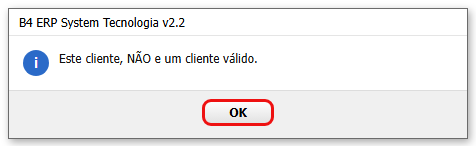
| com o cliente padrão (código 1) | “Este cliente, NÃO e um cliente válido.” |
#Observações e campos opcionais
- Observação Geral: o texto livre do orçamento, que sai impresso. Em algumas instalações a observação é uma lista: o botão Adiciona/Remove OBS inclui ou tira uma observação padrão do cliente. Ao incluir, o sistema pergunta “Inclui observação padrão para cliente selecionado ?”; ao tirar, “Exclui observação padrão do cliente selecionado ?”. Se não houver nenhuma: “Não foi localizado nenhuma observação para esta operação.”.
- Dados Complementares O. S.: abre um quadro com a data e a hora de entrega, terceiro e outros dados de ordem de serviço. Para entrega, veja o assunto Entregas, romaneios e frete.
- Campos de veículo (Placa, Marca/Modelo, Cor, Km, Renavam, Frota): só aparecem em oficinas e auto centers. Para esse ramo, veja Auto Center e Automotivo.
#Mensagens deste passo
| O que aparece | O que significa | O que fazer |
|---|---|---|
| “Não foi possível localizar ou cadastrar o cliente padrão (código 1). A venda não foi iniciada.” | O cliente de código 1 não existe e o sistema não conseguiu criá-lo. | Pedir ao suporte da B4 System para conferir o cadastro de clientes. |
| “Informe um cliente antes de continuar.” | Clicou no botão de produtos já comprados sem cliente. | Escolher o cliente primeiro. |
| “Este cliente, NÃO e um cliente válido.” | O cliente é o padrão (código 1). | Escolher um cliente de verdade. |
| “A data informada não é uma data válida para lançamento por ser maior que a data atual !” | Data no futuro. | Deixar a data de hoje. |
| “Não foi possível iniciar a venda.” seguido de “Erro …” | O sistema não conseguiu abrir o documento novo. | Anotar o erro e chamar o suporte. |