
Passo 2 · Lançar uma conta avulsa
Passo a passo para lançar uma conta a pagar uma a uma: fornecedor, classificação, centro de custo, documento, vencimento e valor, e o que o sistema confere antes de gravar.
Conteúdo criado com apoio de inteligência artificial · em revisão pela equipe da B4 System
Use este passo para uma conta de uma parcela só: uma conta de luz, um boleto avulso, uma nota que chegou fora de uma entrada de mercadoria. Para despesas parceladas, o caminho é o passo 3.
#Começar o lançamento
- Abra Gestão Financeira → Contas Pagar (senha 36).
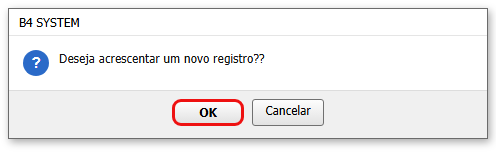
- Clique em Novo. O sistema pergunta “Deseja acrescentar um novo registro??”. Clique em OK.
- O quadro de baixo é liberado. Movimento mostra a data de hoje e Lançado por já traz o seu usuário. O cursor vai para Cód. Fornecedor.
#Preencher a conta
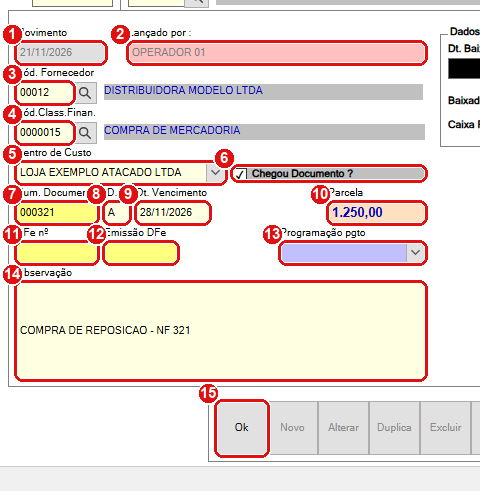
Uma conta nova: fornecedor, classificação, documento, vencimento e valor.
- Movimento: a data do lançamento. Você não altera: ela vem do Data Movimento do alto da tela.
- Lançado por: o usuário que está lançando, preenchido pelo sistema.
- Cód. Fornecedor: digite o código ou tecle F10 para buscar. O nome do fornecedor aparece ao lado. Se ele ainda não existe, tecle F11 para cadastrar.
- Cód.Class.Finan.: a classificação financeira da despesa (por exemplo, 0000015, COMPRA DE MERCADORIA). F10 busca e F11 cadastra.
- Centro de Custo: a loja ou unidade da despesa. A lista mostra os centros já usados em contas anteriores; você também pode digitar um.
- Chegou Documento ?: marque se a nota ou o boleto já chegou. Isso ajuda a achar depois as contas sem documento.
- Num. Documento: o número do documento, até 9 dígitos (por exemplo, 000321). Não deixe em branco.
- D.: o desdobramento, a letra da parcela. Para uma conta única, A.
- Dt. Vencimento: a data de vencimento, no formato dd/mm/aaaa.
- Parcela: o valor a pagar. Precisa ser maior que zero.
- DFe nº: o número da nota fiscal eletrônica, se houver. Opcional.
- Emissão DFe: a data de emissão da nota. Opcional.
- Programação pgto: uma etiqueta livre para planejar o pagamento (por exemplo, SEMANA 48). Depois você filtra por ela na busca. Opcional.
- Observação: qualquer anotação sobre a conta.
- Ok grava a conta (ou a tecla F12).
Ele só informa e filtra. Não bloqueia nem libera o pagamento. Na busca você pode listar Somente Documento que nao chegaram ?.
#O que o sistema confere ao gravar
Quando você clica em Ok, o sistema confere nesta ordem e para na primeira falha:
- Num. Documento em branco: “Informe o [Num.Documento] para continuar!”.
- Num. Documento igual a 0: pergunta “Não é uma boa prática preencher o campo [Num.Documento] com valor 0 (zero) !” e “Deseja manter este valor ?”. Responda Não para corrigir.
- D. em branco: “Informe o desdobramento para continuar!”.
- Dt. Vencimento em branco: “Informe o vencimento para continuar!”.
- Parcela igual a zero: “O sistema não aceita lançamento com valor 0 (zero), para o campo parcela !”.
Se tudo estiver certo, aparece a faixa “Salvando dados com segurança !” por alguns segundos e a conta é gravada. O quadro volta a ficar bloqueado e o Novo fica disponível para a próxima.
#Conta repetida
O sistema não deixa lançar duas contas com o mesmo fornecedor, o mesmo documento e a mesma letra. Ao sair do campo D. com uma combinação que já existe, ele avisa “Este registro já foi lançado anteriormente !” e esvazia o campo. Se mesmo assim a repetição passar, ao gravar aparece:
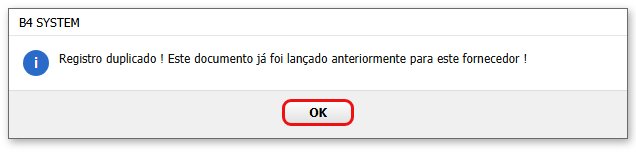
Nesse caso, mude o número do documento ou a letra.
Digite o valor com vírgula nos centavos (1250,00). Se digitar um texto que não é número, aparece “Valor inválido para este campo !” e o campo volta para zero.
#Se você mudar de ideia no meio
Clique em Sair. O sistema pergunta “Deseja salvar as alterações neste registro?”. Sim grava, Não descarta o que foi digitado e Cancelar volta para a tela.