
Ferramentas auxiliares, análise de falhas e envio à contabilidade
Importar XMLs para o Repositório, procurar números que faltam na sequência e enviar o movimento fiscal do período ao contador.
Conteúdo criado com apoio de inteligência artificial · em revisão pela equipe da B4 System
A análise de falhas na sequência está também em Consulta de documentos fiscais e o envio dos XMLs ao contador em SPED e REDF. Aqui o foco é a rotina do DF-e e a ferramenta de importar XMLs.
Três recursos do Repositório DFe ajudam na rotina com o contador: importar XMLs que já estão em uma pasta, achar números que faltam e enviar o movimento do período.
#Importar XMLs para o Repositório
Abra o Repositório e clique em Tools Auxiliares. A tela Ferramentas Auxiliares DFe tem várias abas; a primeira é Importar XML.
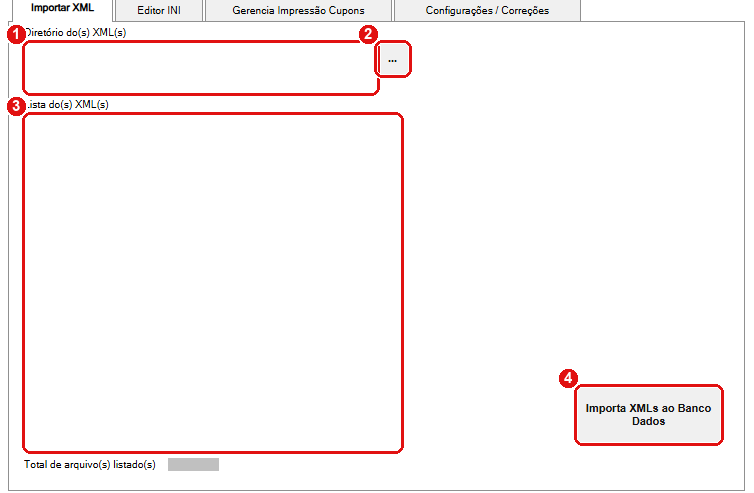
Aba Importar XML da tela Ferramentas Auxiliares DFe.
#O que fazer na tela
- Diretório do(s) XML(s): a pasta onde estão os arquivos.
- O botão ... escolhe a pasta. A lista abaixo mostra os arquivos encontrados.
- Lista do(s) XML(s) e o total de arquivos listados.
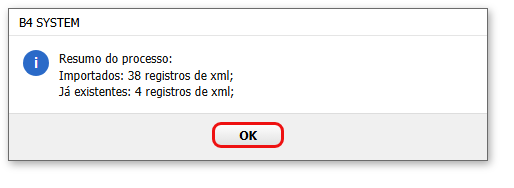
- Importa XMLs ao Banco Dados grava no Repositório os documentos dos arquivos. No fim, o sistema mostra o resumo: “Importados: n registros de xml; Já existentes: n registros de xml;”.
As outras abas são: Editor INI, Gerencia Impressão Cupons (relaciona usuário do Windows, caixa e impressora) e Configurações / Correções (botão Processa ajustes e correções recentes, que normaliza dados do Repositório depois de atualizações).
Use as abas Editor INI e Configurações / Correções só com orientação da B4 System. Elas mudam arquivos e dados do sistema.
Esta importação só guarda o documento no Repositório. Ela não cria compra nem dá entrada no estoque. Para isso, veja a Entrada de mercadoria.
#Análise de falhas: números que faltam
Em Analise Falhas o sistema percorre a lista filtrada e procura buracos na numeração: por exemplo, existe a 000121 e a 000123, mas não a 000122.
- Escolha o Tp Documento (NFe, NFCe ou SAT-CFe) e o período.
- Clique em Analise Falhas.
- Se houver buracos, aparece “Foram encontados n documentos faltantes NFe :” com o intervalo analisado e a lista dos números. O sistema pergunta se quer guardar a lista na memória (para colar em outro lugar).
- Se não houver, aparece “Não existe nenhuma falta de documentos neste critério de filtro !”.
Um número que não existe no Repositório precisa de explicação para o fisco: ou a nota existe e está fora do Repositório (use Consultar DFe SEFAZ), ou o número foi pulado e deve ser inutilizado. Em dúvida, pergunte ao contador.
NFS-e não possui análise de falhas: o sistema orienta a procurar o contador no site da prefeitura.
No menu Arquivo → Configurações do Repositório, a opção Analise sequencia DFe liga ou desliga essa análise automática antes do envio à contabilidade (veja abaixo).
#Envio para a contabilidade
- No Repositório, filtre o período e o tipo de documento (NFe, NFCe ou SAT-CFe).
- Clique em Envio contabilidade.
- Se a opção Analise sequencia DFe estiver ligada, o sistema primeiro procura números faltantes: se achar, para e mostra a lista, para você resolver antes.
- Abre a janela Envia direto para contabilidade.
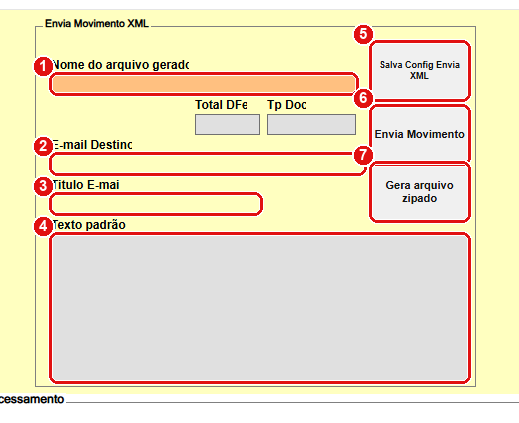
Envio do movimento XML ao contador.
#O que fazer na tela
- Nome do arquivo gerado: nome do arquivo compactado, por exemplo Novembro2026.zip.
- E-mail Destino: o e-mail do contador.
- Título E-mail: o assunto da mensagem.
- Texto padrão: o corpo da mensagem.
- Salva Config Envia XML guarda só o e-mail do contador e o título da mensagem (no arquivo de configuração do sistema), para já virem preenchidos no próximo envio. O texto padrão não é guardado: o código que gravaria o texto está desativado, então ele precisa ser conferido a cada envio.
- Envia Movimento gera o arquivo compactado com os XMLs e envia por e-mail.
- Gera arquivo zipado só gera o arquivo, sem enviar, para você guardar ou enviar por outro meio.
#Mensagens deste passo
| O que aparece | O que significa | O que fazer |
|---|---|---|
| “Informe um período válido antes de continuar o procedimento !” | As datas do filtro estão em branco. | Preencha o período. |
| “Informe um tipo de documento válido antes de continuar !” | O Tp Documento está em <Todos>. | Escolha NFe, NFCe ou SAT-CFe. |
| “Este tipo de documento não possui suporte para esta função ! Obs.: Documentos do tipo SERVIÇO deve ser acessado pelo seu contador através do site de sua prefeitura no ambiente de contador” | Você escolheu NFSe. | Peça ao contador. |
| “O sistema não encontrou registros para prosseguir !” | Não há documentos no filtro. | Ajuste o período. |
| “Informe um email válido para continuar !” / “Informe um título para o email válido para continuar !” | E-mail ou título em branco. | Preencha os campos. |
| “Informe um nome ao arquivo que será enviado. Ex: Janeiro2013.zip, 01 a 30 Janeiro 2013.zip” | O nome do arquivo está em branco. | Digite o nome. |
| “Selecione os registro que deseja gerar em seu e-mail.” | Não há registros marcados. | Selecione ao menos um registro. |
Próximo passo: sincronizar com o RepoFiscal.