
Passo 6 · Imprimir a conferência (com e sem valores)
Gerar o relatório de conferência completo, com custo e preço, ou o relatório de contagem, sem nenhum valor, para o estoquista conferir o que chegou.
Conteúdo criado com apoio de inteligência artificial · em revisão pela equipe da B4 System
Antes de aceitar, você pode imprimir o pacote de dois jeitos. Um traz todos os valores (para quem confere e audita). O outro não traz nenhum valor (para o estoquista contar a mercadoria que chegou, sem ver custo nem preço). Nada é gravado.
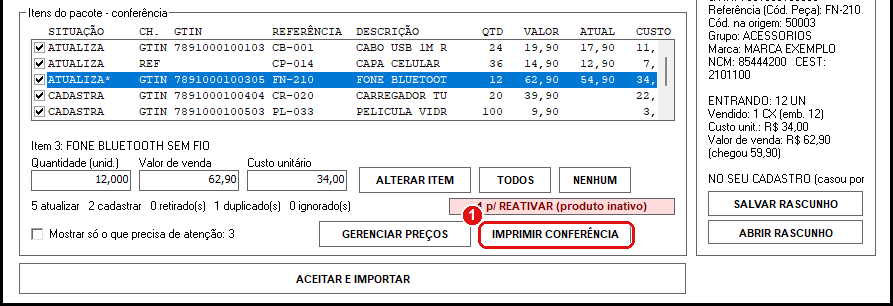
Na tela de importação, com o pacote carregado, clique em IMPRIMIR CONFERÊNCIA.
#O que fazer na tela
- Clique em IMPRIMIR CONFERÊNCIA. Abre um pequeno menu com duas opções.
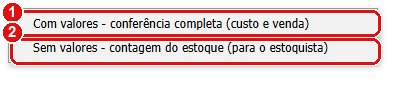
- Com valores - conferência completa (custo e venda): para quem confere e audita o pacote.
- Sem valores - contagem do estoque (para o estoquista): para quem recebe e conta a mercadoria.
O relatório abre no navegador. Para imprimir, clique no botão Imprimir que aparece no alto da página (ele não sai no papel). Se o navegador não abrir, o sistema avisa e mostra o nome do arquivo, para você abrir à mão.
O relatório é gravado na pasta temporária do Windows, com o nome ConferenciaCDI_Venda5004_NOME-DO-FORNECEDOR.html (completo) ou ContagemCDI_Venda5004_NOME-DO-FORNECEDOR.html (contagem). Como é temporário, imprima ou salve em PDF na hora.
#Relatório com valores (conferência completa)
Mostra tudo o que vai acontecer, com custos, preços e markup. Se você ajustou preços em Gerenciar preços, o relatório já traz os valores ajustados.
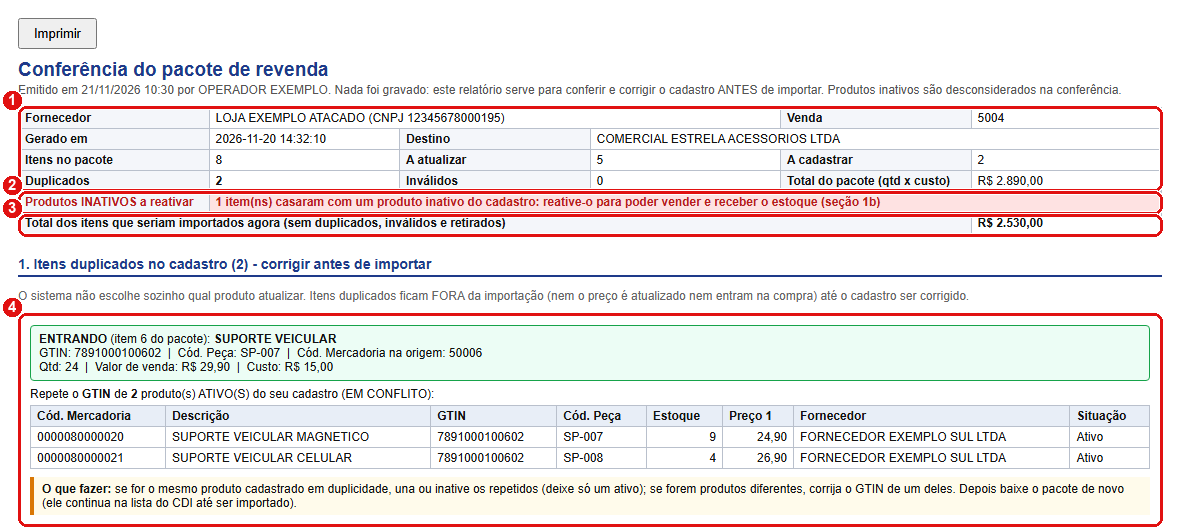
- Quadro-resumo: fornecedor e CNPJ, venda, data em que o pacote foi gerado, destino, quantidade de itens, quantos atualizam, quantos cadastram, duplicados, inválidos e o total do pacote (quantidade × custo).
- Produtos INATIVOS a reativar: faixa vermelha, aparece só se houver. Veja duplicados e inativos.
- Total dos itens que seriam importados agora: soma de quantidade × custo só dos itens que realmente entrariam (sem duplicados, inválidos e retirados).
- Seção 1 · Itens duplicados: cada item duplicado em uma caixa laranja, com o item do pacote (ENTRANDO), os produtos seus em conflito e o que fazer.
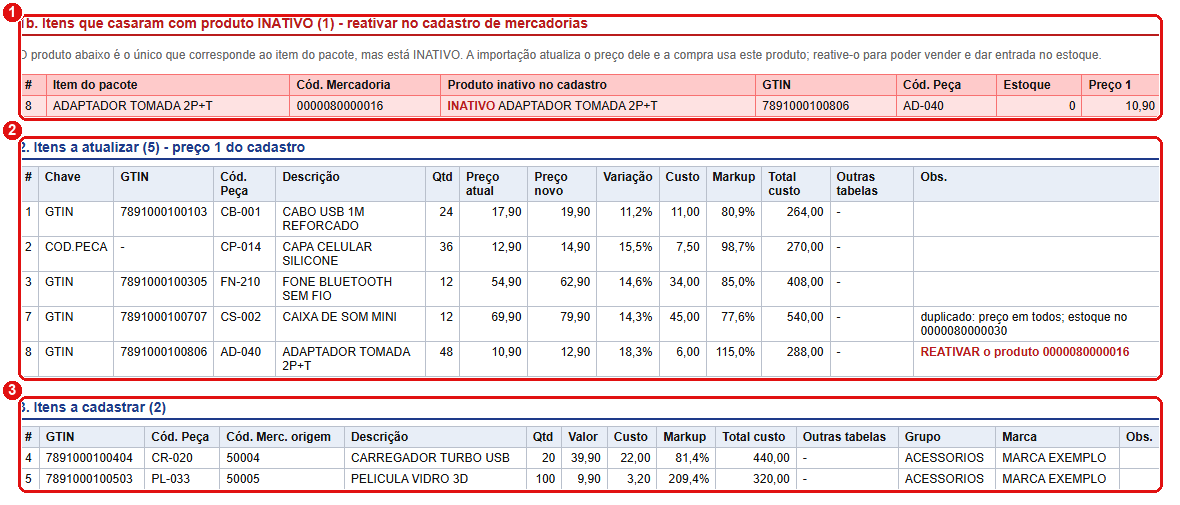
- Seção 1b · Produtos inativos: o item do pacote e o produto inativo que combinou.
- Seção 2 · Itens a atualizar: para cada item, a chave com que combinou, GTIN, Cód. Peça, quantidade, preço atual, preço novo, variação, custo, markup, total custo, as outras tabelas ajustadas (de “Preço 2: 52,15 → 70,00”, por exemplo) e uma observação (retirado por você, REATIVAR, duplicado).
- Seção 3 · Itens a cadastrar: itens novos, com código da origem, valor, custo, markup, grupo e marca. Se houver itens inválidos, aparece ainda uma Seção 4 com o motivo (“sem valor de venda” ou “sem descrição”).
Se a caixa Mostrar só o que precisa de atenção estiver marcada na tela de importação, o relatório completo sai como “Conferência do pacote de revenda - itens duplicados”, só com as seções 1 e 1b.
#Relatório sem valores (contagem do estoque)
Feito para o estoquista. Não traz custo, preço nem total em dinheiro: só o que deve chegar e espaços em branco para anotar o que foi contado.
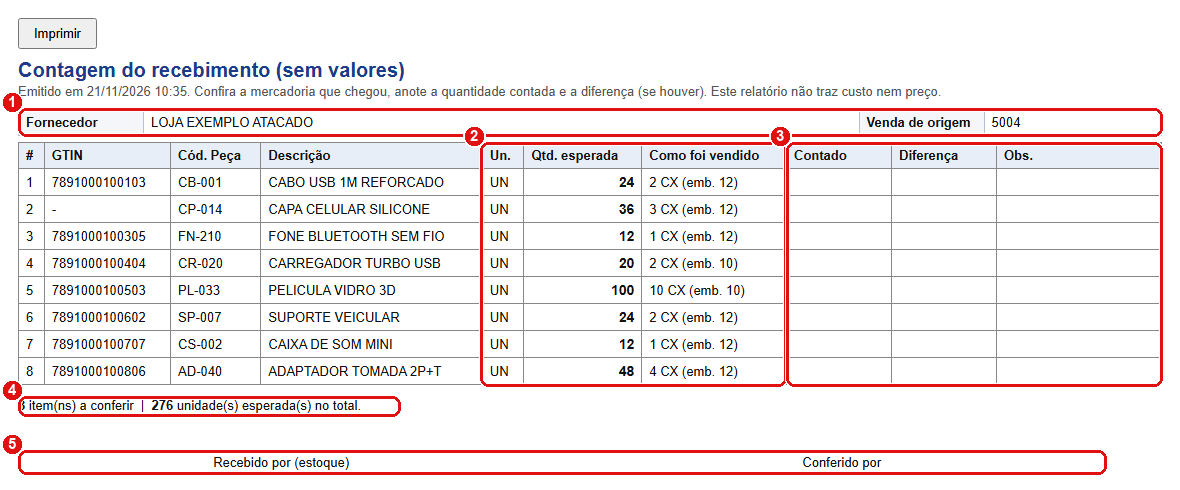
- Fornecedor e venda de origem.
- Qtd. esperada e Como foi vendido: a quantidade em unidades que deve chegar e como o fornecedor vendeu (por exemplo, “2 CX (emb. 12)”). Só entram itens com quantidade maior que zero.
- Contado, Diferença e Obs.: colunas em branco, para o estoquista escrever à mão.
- Totais: quantos itens há para conferir e quantas unidades são esperadas no total.
- Assinaturas: “Recebido por (estoque)” e “Conferido por”.
Entregue o relatório sem valores ao estoquista antes de abrir a caixa e guarde o relatório com valores com o gestor. Assim quem conta não vê custo nem preço, e o gestor tem a conferência completa.
#Mensagens deste passo
| O que aparece | O que significa | O que fazer |
|---|---|---|
| “Nenhum pacote carregado.” | O relatório foi pedido sem pacote na tela. | Carregar um pacote (passo 1). |
| “O relatório foi gerado, mas não foi possível abrir o navegador. Abra o arquivo:” e o caminho | O sistema não conseguiu abrir o navegador. | Abrir o arquivo indicado pelo Windows. |