Passo 1 · Lançar promoções
Como usar a tela Lança Promoção por Período: escolher a mercadoria, informar o período e o desconto ou o preço promocional, gravar e o que o sistema avisa.
Conteúdo criado com apoio de inteligência artificial · em revisão pela equipe da B4 System
A tela Lança Promoção por Período grava, no cadastro de uma mercadoria, de que dia a que dia vale a promoção e quanto de desconto ela tem. Cada vez que você clica em Ok, uma mercadoria é gravada e a tela fica pronta para a próxima.
Precisa da rotina 111 liberada. No menu: Utilitários → Ferramentas → Lança Promoções Mercadorias. A mercadoria já precisa estar cadastrada.
#Abrir a tela e preencher
- No menu, clique em Lança Promoções Mercadorias.
- Digite o código da mercadoria ou aperte F10 para buscar. O sistema completa com zeros à esquerda e mostra a descrição.
- Informe o período e o valor, como explicado abaixo.
- Clique em Ok (ou aperte F12).
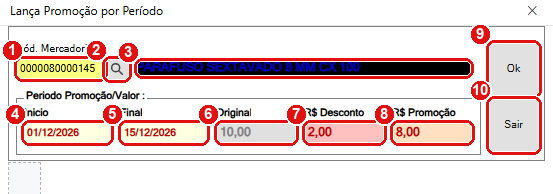
A tela com uma mercadoria fictícia: promoção de 01/12/2026 a 15/12/2026, de R$ 10,00 por R$ 8,00.
#O que fazer na tela
- Cód. Mercadoria: o código com 13 dígitos. Ao sair do campo, o sistema busca o cadastro.
- Lupa (ou F10): abre a busca de mercadorias.
- Descrição da mercadoria encontrada. Confira se é a certa antes de gravar.
- Início: o primeiro dia da promoção, no formato dia/mês/ano.
- Final: o último dia da promoção.
- Original: o preço de venda atual da mercadoria (o preço 1 do cadastro). Vem do cadastro e não pode ser alterado aqui.
- R$ Desconto: quanto sai do preço. Se você digita o desconto, o sistema calcula o R$ Promoção.
- R$ Promoção: o preço promocional final. Se você digita o preço, o sistema calcula o R$ Desconto. Exemplo: Original 10,00 e Desconto 2,00 dão Promoção 8,00.
- Ok grava a promoção no cadastro da mercadoria.
- Sair fecha a tela.
#O que acontece ao gravar
O sistema grava no cadastro da mercadoria a data de início, a data final e o valor do desconto. Depois limpa os campos, volta o cursor para o código e mostra este aviso na parte de baixo:

O aviso aparece depois do primeiro Ok e continua visível até você fechar a tela.
- Aviso: “IMPORTANTE: Para que estas alteração aqui informadas tenham efeito o sistema da SoftWay Sistemas precisa ser reiniciado.”. Feche o sistema e abra de novo nos computadores que usam a promoção.
Segundo o próprio aviso da tela, a promoção só passa a valer depois que o sistema é reiniciado. Combine com os caixas para fechar e abrir o programa depois de lançar promoções.
#Regras e validações
O sistema confere nesta ordem e para no primeiro problema:
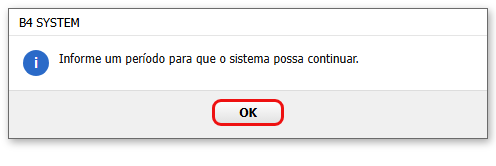
- As duas datas precisam estar preenchidas.
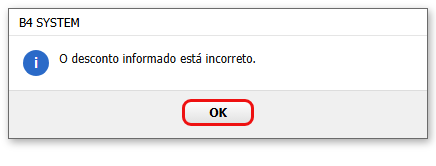
- O R$ Desconto precisa ser maior que zero.
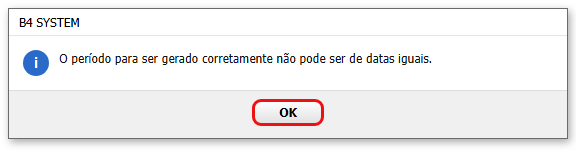
- As duas datas não podem ser iguais.
Veja o texto de cada aviso em Mensagens deste passo.
Pelo código, a tela não verifica se a data final é anterior à de início, nem se o desconto é maior que o preço original (o R$ Promoção ficaria negativo). Se o código da mercadoria estiver em branco, também não há uma mensagem própria: o erro cai no tratamento de erro padrão do sistema. Confira os dados antes de clicar em Ok.
A tela grava as datas da promoção e o campo de desconto do cadastro da mercadoria. Não encontrei, no código lido, o ponto da tela de venda que usa essas datas para trocar o preço sozinho. O que está claro é que o cadastro da mercadoria limpa a promoção vencida (datas e Desconto Promoção) quando é aberto com o recurso de promoções ligado, e que o envio ao catálogo online só marca a mercadoria como “em promoção” enquanto a data de hoje está dentro do período. Confirme com a B4 System como a sua loja deve usar a promoção na venda.
#Mensagens deste passo
| O que aparece | O que significa | O que fazer |
|---|---|---|
| “Informe um período para que o sistema possa continuar.” | Falta a data de início ou a final. | Preencher as duas datas. |
| “O desconto informado está incorreto.” | O R$ Desconto está zerado ou negativo. | Informar um desconto maior que zero (ou um R$ Promoção menor que o Original). |
| “O período para ser gerado corretamente não pode ser de datas iguais.” | Início e final são o mesmo dia. | Informar pelo menos um dia de diferença. |