
Passo 2 · Conhecer a Configuração Interna e a aba Empresa
Como abrir a Configuração Interna, o que mostram as cinco abas e para que serve cada botão da aba Empresa.
Conteúdo criado com apoio de inteligência artificial · em revisão pela equipe da B4 System
#Abrir a tela
No menu Utilitários, clique em Configuração Interna. É preciso a rotina 141 (Acesso a Configuração Interna). Se o seu usuário não a tem, o sistema pergunta se você quer informar a senha gerencial.
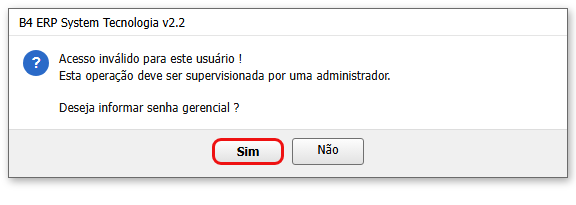
A tela abre na aba Empresa, com tudo em modo só leitura (campos em cinza): você olha, mas ainda não altera.
#As abas da tela
A tela tem até cinco abas. Nem todas aparecem para todo mundo:
| Aba | O que tem | Quando aparece |
|---|---|---|
| Empresa | Dados da empresa, promissória e documentos fiscais (este assunto) | Sempre |
| Taxas / Parâmetros | Percentuais e parâmetros do sistema | Some no módulo Faturamento |
| Outras Configurações | Logotipo, cores, limpezas e outros ajustes | Sempre |
| Administrativas USER MASTER | Ferramentas administrativas | Some no módulo Faturamento |
| Configurações Webservice / Whatsapp | Serviços de integração (API, FTP, WhatsApp) | Só quando a integração por API está ligada |
#A aba Empresa
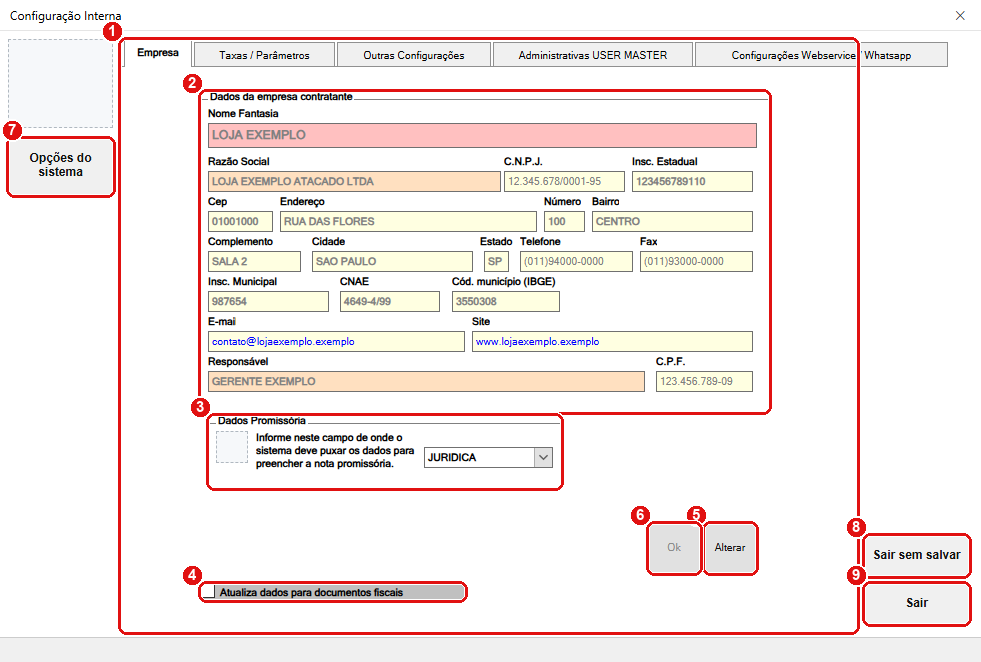
Aba Empresa ao abrir. Os campos estão em cinza porque a tela está só para consulta.
#O que fazer na tela
- As abas (Empresa, Taxas / Parâmetros, Outras Configurações, Administrativas USER MASTER e Configurações Webservice / Whatsapp). Você está na primeira.
- Dados da empresa contratante é o quadro com o nome fantasia, a razão social, o CNPJ, as inscrições, o endereço, os contatos e o responsável. Ao abrir fica fechado (cinza): só se libera com o botão Alterar (passo 3).
- Dados Promissória é uma lista com JURIDICA ou FISICA: diz de onde o sistema puxa os dados para a nota promissória (passo 4).
- Atualiza dados para documentos fiscais é uma caixa de marcação: quando marcada, ao clicar em Ok o sistema copia endereço e inscrições para o cadastro dos documentos fiscais (passo 4).
- Alterar libera o quadro para edição. Pede a rotina 12 e uma confirmação.
- Ok confirma e grava os dados da empresa. Começa desabilitado: só se habilita depois de Alterar.
- Opções do sistema fecha esta tela e abre a tela de opções do sistema. Se você estiver no meio de uma alteração (sem ter clicado em Ok), o sistema não deixa.
- Sair sem salvar descarta o que ainda não foi gravado e fecha só esta tela.
- Sair grava tudo da Configuração Interna e encerra o sistema (passo 5).
O botão Sair não é um “fechar”: ele grava os dados de todas as abas e fecha o programa. Para só olhar, use Sair sem salvar.
#Teclas úteis
- Enter passa para o próximo campo e Esc volta ao campo anterior.
- Tudo o que você digita nos campos de texto vira MAIÚSCULA, exceto o E-mail e o Site, que ficam em minúsculas ao sair do campo.
#Mensagens deste passo
| O que aparece | O que significa | O que fazer |
|---|---|---|
| “Acesso inválido para este usuário ! Esta operação deve ser supervisionada por uma administrador. Deseja informar senha gerencial ?” | O seu usuário não tem a rotina 141. | Peça a liberação ao administrador, ou responda Sim e informe a senha gerencial. |