
Passo 4 · Exames e arquivos PDF
Lançar os exames pedidos pelo veterinário, anexar o resultado em PDF, abrir o arquivo e excluir um exame; e o fato de os exames serem gravados na hora.
Conteúdo criado com apoio de inteligência artificial · em revisão pela equipe da B4 System
Os exames pedidos ficam em uma lista própria do prontuário, e cada um pode ter o resultado em PDF anexado.
#Lançar um exame
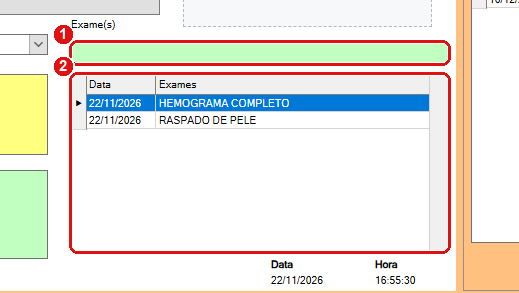
Campo Exame(s) e lista dos exames lançados. Valores de exemplo.
- Exame(s): digite o nome do exame (por exemplo, HEMOGRAMA COMPLETO) e aperte Enter. A linha aparece na lista logo abaixo.
- Grade de exames: uma linha por exame, com Data, Exames e ArqExamePDF (a coluna do arquivo, com um botão ... em cada linha).
Cada exame é gravado assim que você aperta Enter, antes de clicar em Grava Atendimento. Se você sair do prontuário sem gravar, os exames lançados continuam lá. Os exames ficam ligados ao código do tratamento da consulta.
#Anexar o resultado em PDF
- Na linha do exame, clique no botão da coluna ArqExamePDF.
- Se ainda não há arquivo, abre a janela para localizar o PDF no computador. Escolha o arquivo.
- O sistema copia o PDF para a pasta Dados\PDF Recebido da instalação, com o nome “código do tratamento com seis números, hífen, número do exame” (por exemplo, 000042-1.pdf), e grava o caminho no exame.
- Se já há arquivo, o mesmo botão abre o PDF em uma janela de visualização.
O caminho completo (com a letra do disco do computador que anexou) fica no exame. Em outro computador da rede onde essa pasta não existe com o mesmo caminho, o PDF pode não abrir. Confirme com a B4 System como a pasta Dados\PDF Recebido é compartilhada na sua rede.
#Excluir um exame
Clique com o botão direito sobre o exame e responda Sim a “Deseja excluir exame ?”. O sistema apaga o arquivo PDF (se houver) e a linha, e mostra “Exame excluido com sucesso !”.
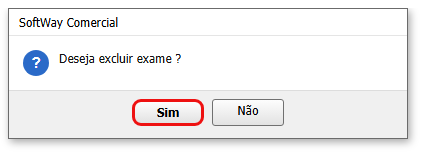
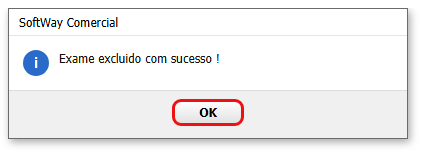
A exclusão apaga o arquivo PDF da pasta e a linha do exame, sem lixeira. O botão padrão da pergunta é Sim: cuidado com o Enter.
Em consulta Finalizada, o prontuário abre só para leitura (passo 6): os exames aparecem, mas o campo de novo exame fica bloqueado.