
Passo 9 · Fila travada: bloqueio de fila e spooler
O que fazer quando a impressão para: o bloqueio de fila entre terminais, reiniciar o spooler, limpar a fila e cadastrar a conta de administrador do Windows usada por esses botões.
Conteúdo criado com apoio de inteligência artificial · em revisão pela equipe da B4 System
Quando a impressão trava, há duas causas comuns: o bloqueio de fila do próprio sistema ficou preso, ou o serviço de impressão do Windows (o spooler) travou. Este passo mostra as duas.
#O bloqueio de fila do sistema
A caixa Bloqueia Fila de Impressão. (nos relatórios Crystal) faz com que só um computador por vez imprima aquele relatório, para a impressora compartilhada não receber dois trabalhos juntos.
- Na tela Mapear Relatórios / Impressoras, selecione o relatório.
- Marque Bloqueia Fila de Impressão. O sistema muda a impressora desse relatório para Exibir Caixa de Diálogo, porque o bloqueio só funciona com a caixa de diálogo.
- Quando alguém imprime esse relatório, o sistema marca a fila como em uso e só libera depois que a caixa de diálogo fecha.
- Se outro computador tentar ao mesmo tempo, aparece um aviso de 5 segundos: “Fila de impressão ocupada, favor enviar novamente em alguns segundos !”, com o usuário e o terminal que estão imprimindo.
O sistema se corrige sozinho em parte: se o bloqueio preso é do mesmo usuário ou do mesmo computador de quem tenta imprimir, ele é apagado antes de avisar.
#Quando o bloqueio fica preso
Se o computador travou no meio da impressão, o bloqueio pode ficar marcado. Para liberar:
- Abra a caixa de diálogo de impressão (passo 5).
- Clique em Painel manutenção >>>.
- Clique em Limpa Bloqueio Term.
- Leia a pergunta e responda Sim apenas se nenhum outro computador estiver imprimindo.
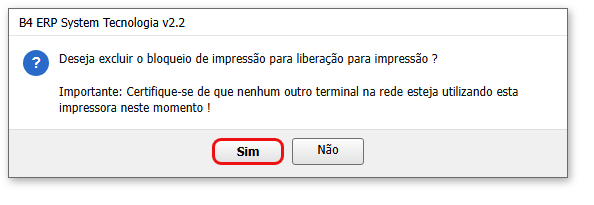
Limpa Bloqueio Term apaga todos os bloqueios, não só o do seu computador.
#O spooler do Windows
O spooler é o serviço do Windows que guarda os papéis na fila até a impressora imprimir. Quando um trabalho emperra, nada mais sai. O sistema tem dois botões para isso, na tela Mapear Relatórios / Impressoras e no painel da caixa de diálogo:
| Botão | O que faz |
|---|---|
| Reinicia Spooler | Para e liga de novo o serviço de impressão. |
| Limpa / Reinicia Spooler | Para o serviço, apaga todos os trabalhos da fila do computador e liga o serviço de novo. |
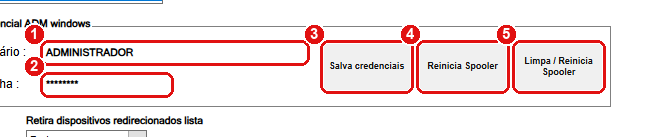
O quadro Credencial ADM windows, na parte do meio da tela Mapear Relatórios / Impressoras.
#O que fazer na tela
- Usuário: o usuário administrador do Windows deste computador.
- Senha: a senha desse usuário. Por segurança, ela aparece escondida.
- Salva credenciais: grava o usuário e a senha no arquivo ConfigSWS.ini. Aparece “Credenciais salvas com sucesso no INI.”.
- Reinicia Spooler: reinicia o serviço de impressão.
- Limpa / Reinicia Spooler: apaga a fila e reinicia o serviço, depois de perguntar.
Os botões de spooler precisam de poderes de administrador porque o Windows só deixa parar e ligar o serviço de impressão a quem é administrador. Por isso o sistema usa a conta cadastrada aqui.
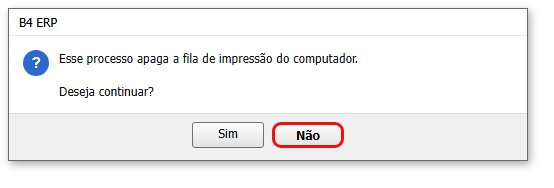
Antes de apagar a fila, o sistema pergunta. O botão padrão é Não.
A senha fica no ConfigSWS.ini da pasta do sistema, criptografada de um jeito que o próprio sistema desfaz. Quem tiver acesso a esse arquivo e ao sistema pode chegar à senha. Use uma conta de administrador dedicada, com senha forte e só para isso, nunca a conta pessoal de um dono ou gerente. Restrinja o acesso à pasta do sistema. A senha da conta não deve ser anotada em manual nem enviada por mensagem.
Limpa / Reinicia Spooler apaga os trabalhos de todos os programas do computador, não só os do SoftWay. Use quando o problema for geral. Se só um relatório falhou, tente primeiro imprimir de novo.
#Mensagens deste passo
| O que aparece | O que significa | O que fazer |
|---|---|---|
| “Fila de impressão ocupada, favor enviar novamente em alguns segundos !” | Outro usuário/terminal está imprimindo esse relatório com o bloqueio ligado. | Esperar alguns segundos e tentar de novo. |
| “Esse processo apaga a fila de impressão do computador. Deseja continuar?” | Confirmação antes de Limpa / Reinicia Spooler. | Sim só se a fila está presa. |
| “Fila apagada e spooler reiniciado com sucesso. Teste a impressão novamente.” | Deu certo. | Imprimir de novo. |
| “Spooler reiniciado com sucesso. Teste a impressão novamente.” | Deu certo. | Imprimir de novo. |
| “Não foi possível limpar/reiniciar o spooler.” seguido do motivo | A ação falhou. O motivo vem na segunda linha (veja a tabela abaixo). | Corrigir o motivo e tentar de novo. |
| “Credenciais salvas com sucesso no INI.” | Usuário e senha foram gravados. | Testar Reinicia Spooler. |
| “Falha ao salvar as credenciais.” | O sistema não conseguiu gravar (usuário vazio ou pasta protegida). | Preencher o usuário e conferir se a pasta do sistema permite gravar. |
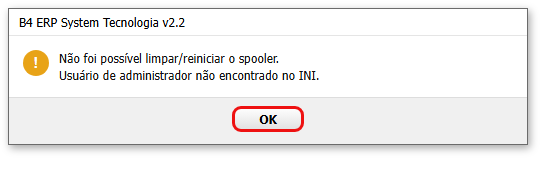
Quando a conta de administrador ainda não foi cadastrada.
#Os motivos que o aviso pode dar
| Motivo mostrado | O que significa | O que fazer |
|---|---|---|
| “Usuário de administrador não encontrado no INI.” | O campo Usuário nunca foi salvo neste computador. | Preencher Usuário e Senha e clicar em Salva credenciais. |
| “Senha de administrador não encontrada no INI.” | A senha não foi salva. | Preencher a Senha e clicar em Salva credenciais. |
| “Falha ao executar com credenciais administrativas.” | O Windows não aceitou o usuário e a senha. | Conferir o usuário e a senha e salvar de novo. |
| “O comando foi executado, mas retornou código: …” | O Windows rodou o comando, mas o serviço não parou ou não ligou. | Reiniciar o computador; avisar a B4 System com o código. |
| “Erro na execução com credenciais: …” | Erro do Windows ao usar a conta. | Anotar o texto e avisar a B4 System. |