
Passo 7 · Consulta de preço
A tela Consulta de Preço: como abrir, digitar ou buscar o produto, o que aparece, as teclas que mostram estoque e comissão e a limpeza automática.
Conteúdo criado com apoio de inteligência artificial · em revisão pela equipe da B4 System
A Consulta de Preço é uma tela grande, de letras grandes, para ver o preço de uma mercadoria sem abrir a venda. Serve para o balcão e para o gerente. Os dados dos desenhos são fictícios.
Não é um terminal físico de parede. Ela roda no computador, em tela cheia, e precisa de teclado (ou leitor de código de barras). Não há comunicação com aparelhos de consulta de preço.
#Como abrir
| De onde | Como |
|---|---|
| Painel do sistema | O botão de consulta de preço |
| Telas de venda | A tecla F5 (venda resumida, venda detalhada, madeireira, comandas) |
| Menus Food, Taste e Fitness | O mesmo botão do painel |
Em instalação de hotel, o botão do painel abre a busca de reservas (rotina 252), e não a consulta de preço.
#Consultar um produto
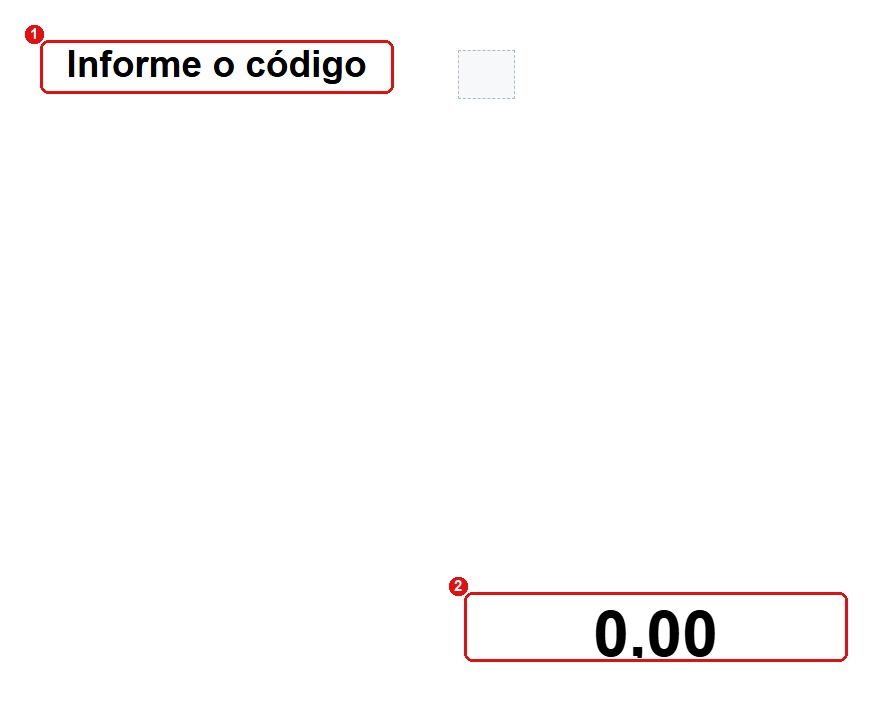
A tela ao abrir: o texto “Informe o código” e o preço 0,00.
- Informe o código (ou a referência) e aperte Enter. O texto que você digita aparece em letras grandes no alto.
- A tela procura primeiro pela referência. Se não achar, procura pelo código da mercadoria, completado com zeros até 13 dígitos.
- Achando, mostra os dados. Não achando, aparece uma faixa vermelha com “Registro não encontrado” por 3 segundos, e a tela volta para digitar.
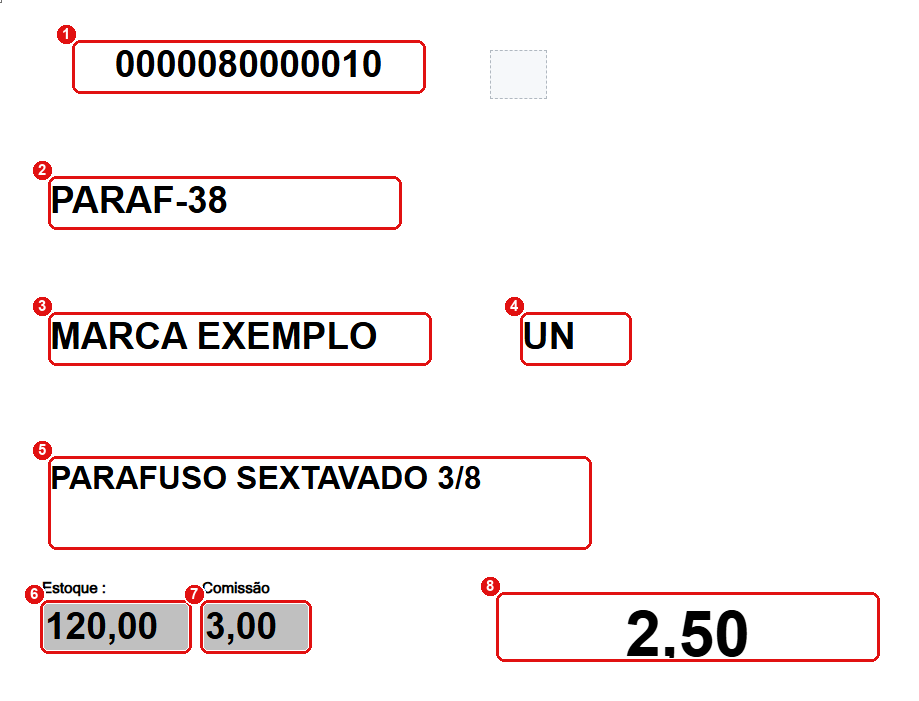
Produto encontrado. Cada número do desenho é um item da lista abaixo. O fundo da tela real é uma imagem de decoração, que o desenho não mostra.
- O código digitado.
- A referência da mercadoria.
- A marca.
- A unidade (UN, KG, MTL...).
- A descrição da mercadoria.
- O estoque, quando está visível.
- A comissão, quando está visível.
- O preço, no canto, em letras bem grandes. É o Preço I da mercadoria (preço de venda padrão).
A tela mostra sempre o Preço I. Os preços II e III do cadastro não aparecem aqui. Se a sua loja vende nos preços II ou III, consulte esses valores no cadastro.
#As teclas da tela
| Tecla | O que faz |
|---|---|
| Enter | Procura o código digitado |
| F10 | Abre a busca de mercadoria para você achar pelo nome. O resultado volta para a consulta |
| F6 | Mostra ou esconde o estoque |
| F7 | Mostra ou esconde a comissão |
| Esc | Fecha a tela |
| Clique na imagem da tela | Também abre a busca de mercadoria |
Estoque e comissão abrem escondidos de propósito: quando o cliente olha a tela no balcão, ele não vê o seu estoque nem a comissão do vendedor.
A cada 15 segundos sem uso, a tela apaga os dados do último produto e volta para “Informe o código”. Se você ficou lendo e a tela mudou, é isso. Consulte de novo.
#Os valores que a tela mostra
- Estoque: o saldo do cadastro da mercadoria, com 2 casas decimais. Em mercadorias com controle especial (por exemplo, a madeireira, que guarda o saldo por comprimento), esse número pode não ser o saldo real.
- Comissão: o valor da comissão que está ligada à mercadoria no cadastro de comissões (Comissões).