
Passo 7 · Aba Importa dados cotação
Escolher a planilha, informar o fornecedor e clicar em Gera Dados; a regra do menor preço e como repetir para cada fornecedor.
Conteúdo criado com apoio de inteligência artificial · em revisão pela equipe da B4 System
A terceira aba lê a planilha do fornecedor e guarda, para cada item, o menor preço entre todos os fornecedores que você importar.
#A aba ao abrir
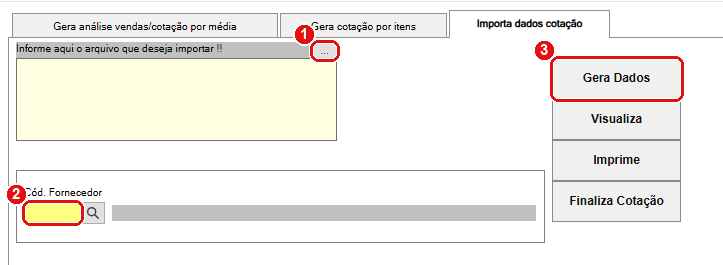
Ao abrir. Falta escolher o arquivo e o fornecedor.
- O botão ... (reticências) abre a janela para escolher o arquivo.
- Cód. Fornecedor: o código de quem mandou a planilha. A lupa busca o fornecedor.
- Gera Dados lê a planilha e guarda os preços.
#Importar uma planilha
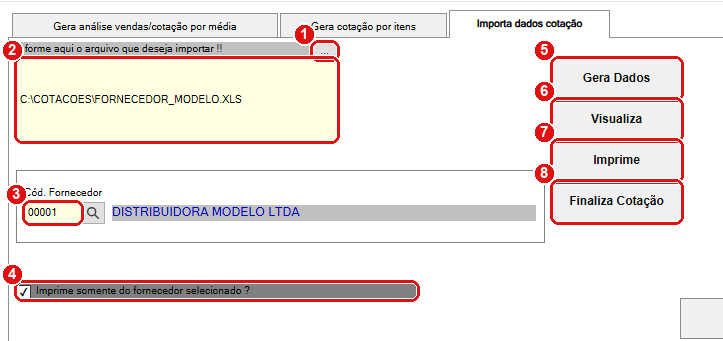
Planilha escolhida e fornecedor informado. Cada número é um item da lista abaixo.
#O que fazer na tela
- ... abre a escolha do arquivo. Só aparecem arquivos .xls.
- O campo grande mostra o caminho do arquivo escolhido. Não dá para digitar nele.
- Cód. Fornecedor: o código do fornecedor dono da planilha. Ao sair do campo, o nome aparece ao lado.
- Imprime somente do fornecedor selecionado ?: usada no resultado (passo 8).
- Gera Dados importa os preços da planilha.
- Visualiza mostra o resultado na tela (passo 8).
- Imprime manda o resultado para a impressora.
- Finaliza Cotação apaga todos os preços importados (passo 8).
#Ao escolher o arquivo
Quando você escolhe o arquivo com o botão ..., o sistema copia a planilha para a pasta Cotacao do sistema, com o nome fixo Cotacao.xls, e substitui a que já estava lá. É essa cópia que Gera Dados vai ler. Se a cópia falhar, aparece “O arquivo que esta tentando selecionar não é um arquivo válido !”.
#O que acontece ao clicar em Gera Dados
- Confere o fornecedor. Sem fornecedor, aparece “Informe um fornecedor para prossegui !”.
- Lê a planilha Cotacao.xls, linha a linha, e grava os preços com estas regras, item a item:
| Situação do item | O que o sistema faz |
|---|---|
| O item ainda não tem preço guardado | Guarda o item com o fornecedor e o valor da planilha (mesmo que o valor seja zero). |
| O item já tem preço zero e o novo valor é maior que zero | Troca pelo novo fornecedor e valor. |
| O item já tem preço e o novo é maior que zero e menor | Troca: o menor preço fica, com o fornecedor dele. |
| O novo valor é zero ou maior ou igual ao que já está | Mantém o que estava. |
- Mostra “Dados importados com sucesso !”.
Exemplo. O CABO USB-C 1 METRO recebe R$ 8,90 do DISTRIBUIDORA MODELO LTDA (fica com ele). Depois a COMERCIAL ESTRELA ACESSORIOS LTDA manda R$ 8,50: o item passa para ela. Se um terceiro mandar R$ 8,50 também, o item continua com a COMERCIAL ESTRELA (empate não troca).
#Repetir para cada fornecedor
- Escolha a planilha do primeiro fornecedor, informe o código dele e clique em Gera Dados.
- Escolha a planilha do segundo, troque o código do fornecedor e clique em Gera Dados.
- Repita até acabar.
O sistema não confere se o fornecedor informado é o dono da planilha. Se você escolher uma planilha nova e esquecer de trocar o Cód. Fornecedor, os preços novos serão gravados no nome do fornecedor anterior.
Importar a mesma planilha duas vezes não muda nada. Mas se o fornecedor subiu o preço e você importa a planilha corrigida, o sistema mantém o preço antigo mais baixo (só troca por preço menor). Para recomeçar, use Finaliza Cotação e importe tudo de novo.
Como o arquivo é sempre copiado como Cotacao.xls, a planilha escolhida fica guardada ali até a próxima escolha. Se você clicar em Gera Dados sem escolher uma planilha nova, o sistema lê de novo a anterior. A ligação do banco com essa planilha usa um caminho fixo; se a importação disser que não achou o arquivo, avise o suporte (não confirmado em tela).