Passo 4 · Importar a atualização de mercadorias (filial)
A tela Importa Dados Mercadoria: escolher o BdAtualiza.mdb, inverter tabelas de preço, o que o sistema grava em grupos, marcas, mercadorias e fornecedores, o histórico e o fechamento automático do programa.
Conteúdo criado com apoio de inteligência artificial · em revisão pela equipe da B4 System
A filial usa esta tela para ler o arquivo BdAtualiza.mdb que a matriz gerou no passo 3. O sistema cadastra o que ainda não existe e atualiza o que já existe. Ao terminar, o programa fecha sozinho.
No menu: Rotinas → Fluxo de Dados → Importação Atualização Mercadorias. Precisa da rotina 232 e da opção de importação ligada no sistema (ligada pelo técnico da B4 System). Faça uma cópia de segurança do banco antes. Peça a todos os usuários para saírem do sistema: no fim, ele é encerrado.
#A tela
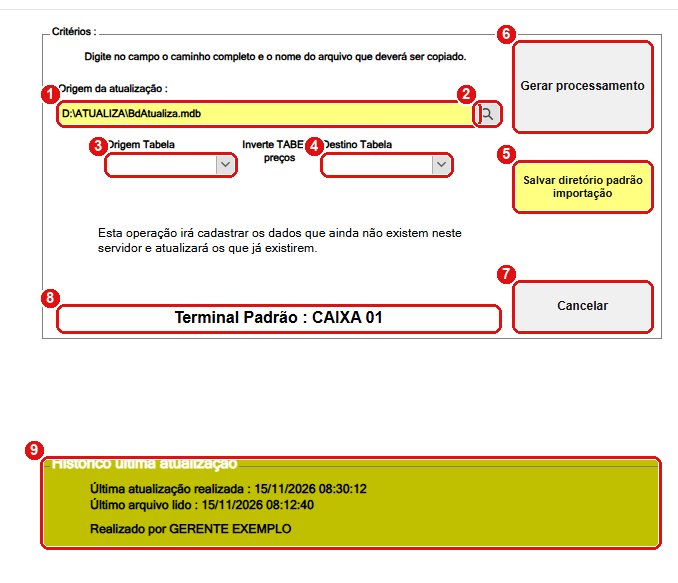
A tela com dados fictícios. Em baixo, o quadro com a última atualização feita neste sistema.
#O que fazer na tela
- Origem da atualização: o caminho do arquivo BdAtualiza.mdb. Use a lupa; a janela de escolha é a mesma do passo 2 e já abre na pasta padrão guardada.
- Lupa: abre a janela Localizar Banco de Dados, que lista os arquivos .mdb da pasta.
- Origem Tabela: de qual tabela de preços (TABELA 01, TABELA 02 ou TABELA 03) o preço será lido. Deixe em branco para copiar as três como estão.
- Destino Tabela: em qual tabela de preços da sua loja o preço lido será gravado. Junto com a Origem Tabela forma o Inverte TABELA preços.
- Salvar diretório padrão importação: guarda a pasta do arquivo escolhido como a pasta padrão e este computador como o Terminal Padrão.
- Gerar processamento: começa a importação.
- Cancelar: fecha a tela.
- Terminal Padrão: o computador definido como o que faz a importação (por exemplo “CAIXA 01”).
- Histórico última atualização: quando foi a última importação, de qual arquivo e quem fez.
#O que acontece ao clicar em Gerar processamento
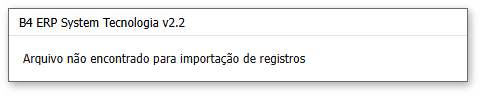
- Se o arquivo da caixa Origem da atualização não existir, aparece, por alguns segundos, “Arquivo não encontrado para importação de registros” e nada continua.
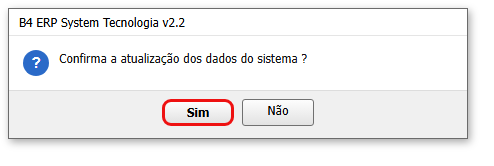
- O sistema copia o arquivo para a pasta Dados do programa (trocando o que havia lá) e pergunta: “Confirma a atualização dos dados do sistema ?”. Com Não, para por aí.
- Com Sim, grava no controle de acesso “GEROU IMPORTAÇÃO DADOS CADS MERCADORIA ...” e trava os campos da tela.
- Lê, nesta ordem: grupos, marcas, mercadorias e fornecedores. O quadro do meio mostra o andamento (“Atualizando MERCADORIAS 1250 / 7368”) e o nome do item atual.
- Guarda o histórico (data e hora, data do arquivo lido e o usuário), mostra “GRAVANDO HISTÓRICO DE ATUALIZAÇÃO” e “FINALIZANDO PROCESSAMENTO !”.
- Termina com a faixa “SUCESSO ! O SISTEMA SERÁ FINALIZADO OBRIGATORIAMENTE.” e fecha o programa.
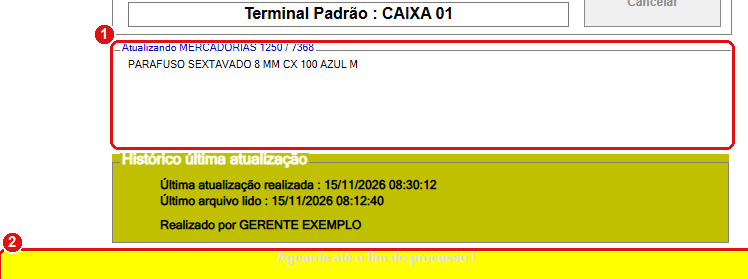
A importação em andamento. Os campos ficam desabilitados e não há botão para interromper.
- Andamento: a barra de título do quadro mostra o que está sendo atualizado e quantos registros já foram; embaixo, a descrição do item (com cor e tamanho).
- Faixa amarela: “Aguarde até o fim do processo !”. No fim ela fica vermelha com a mensagem de sucesso.
Depois de confirmar, os campos ficam travados e a única saída é esperar. Em catálogos grandes a importação pode demorar. Não desligue o computador nem tire o arquivo da pasta.
#O que cada cadastro recebe
| Cadastro | Se o código não existe | Se o código já existe |
|---|---|---|
| Grupo | É criado com todos os campos do arquivo | É atualizado com todos os campos do arquivo (veja o aviso abaixo) |
| Marca | É criada | A descrição é atualizada |
| Mercadoria | É criada com os dados do arquivo, sem estoque | Quase todos os dados são trocados pelos do arquivo, menos a quantidade em estoque, que não é mexida |
| Fornecedor | É criado | É atualizado |
- A ligação é pelo código (de grupo, de marca, de mercadoria e de fornecedor).
- Mercadorias marcadas como inativas no arquivo são puladas: não são criadas nem atualizadas.
- O estoque nunca é alterado por esta tela.
#Inverte TABELA preços
Serve para uma filial que vende, por exemplo, pelo preço 2 o que a matriz vende pelo preço 1. Se você escolher Origem Tabela “TABELA 02” e Destino Tabela “TABELA 01”, o preço 2 do arquivo é gravado como preço 1 da sua loja.
Pelo código, a inversão é aplicada só quando a mercadoria ainda não existe na filial. Nas que já existem, os preços 1, 2 e 3 são copiados como estão no arquivo, ignorando a escolha. E, em mercadoria nova com inversão, o sistema grava só o preço escolhido: custo, custo da nota, frete, markup e os outros preços ficam sem preenchimento. Se você escolher só uma das duas tabelas, o resultado não é previsível. Use a inversão só em carga inicial e confira os preços depois.
O arquivo gerado pela matriz leva dos grupos só o código e a descrição. Mesmo assim, a importação atualiza todos os campos de um grupo que já existe: NCM, CFOP, CST de ICMS, PIS, COFINS e IPI, alíquotas e unidade. No arquivo de exemplo lido, esses campos vêm vazios ou com o valor padrão (CFOP 0, CST de PIS e COFINS 7, CST de IPI 52, unidade UN). Pelo código, os dados fiscais dos grupos da filial podem ser trocados por esses valores. Não foi confirmado em tela. Antes de importar, tire um relatório dos grupos (veja Cadastros fiscais) e confira depois.
Como as mercadorias inativas do arquivo são puladas, uma mercadoria que a matriz inativou não é inativada na filial. Inative-a também na filial.
Se uma gravação falhar no meio (campo que não aceita o valor, por exemplo), o código segue em frente sem avisar. Só “arquivo não encontrado ou corrompido” é mostrado. Ao final, confira a quantidade de mercadorias e alguns itens por amostragem.
O código tem uma opção “Exclui registros antes de atualização?” que, marcada, apaga as tabelas de mercadorias, grupos, marcas e fornecedores antes de importar. Ela fica escondida e nenhuma tela a mostra. Não tente liberar: apagar o cadastro derruba o histórico de vendas.
#Pasta e terminal padrão
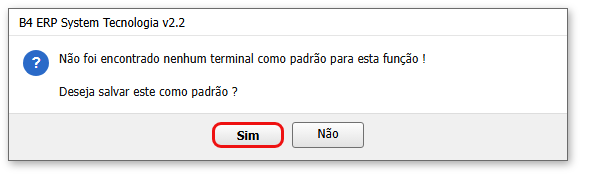
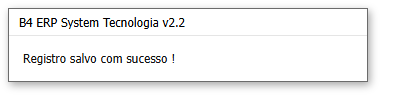
Na primeira vez que a tela abre sem um terminal padrão definido, o sistema pergunta: “Não foi encontrado nenhum terminal como padrão para esta função ! Deseja salvar este como padrão ?”. Com Sim, aparece “Registro salvo com sucesso !” por alguns segundos. O terminal padrão serve só para informar qual computador faz a importação: o código não impede outro computador de importar. A pasta e o terminal alimentam o aviso no menu principal.
#Mensagens deste passo
| O que aparece | O que significa | O que fazer |
|---|---|---|
| “Arquivo não encontrado para importação de registros” (some sozinho) | O caminho da caixa Origem da atualização não existe. | Escolher o arquivo pela lupa. |
| “Confirma a atualização dos dados do sistema ?” | Confirmação antes de gravar. | Sim importa; Não desiste. |
| “Não foi encontrado nenhum terminal como padrão para esta função ! Deseja salvar este como padrão ?” | Nenhum terminal padrão guardado. | Sim para este computador. |
| “Registro salvo com sucesso !” (some sozinho) | O terminal padrão foi guardado. | Nada. |
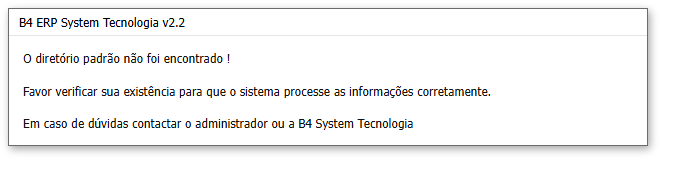
| “O diretório padrão não foi encontrado ! Favor verificar sua existência ...” (some sozinho) | A pasta padrão guardada não existe mais (a janela de escolha fica vermelha). | Escolher outra pasta e clicar em Salvar diretório padrão importação. |
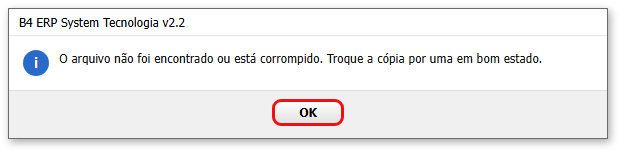
| “O arquivo não foi encontrado ou está corrompido. Troque a cópia por uma em bom estado.” | O arquivo não abre ou não tem as tabelas esperadas. | Pedir outra cópia à matriz. A tela se fecha. |
| “SUCESSO ! O SISTEMA SERÁ FINALIZADO OBRIGATORIAMENTE.” | A importação terminou. | Aguardar o programa fechar e abri-lo de novo. |