Passo 2 · Emitir um boleto avulso
A tela Boleto Bancário aberta pelo botão Emite boleto avulso: conta, carteira, cliente, data base, parcelas e prazos, valor inteiro ou dividido, instruções, visualizar e imprimir.
Conteúdo criado com apoio de inteligência artificial · em revisão pela equipe da B4 System
O boleto avulso é o boleto que não vem de uma parcela do contas a receber: uma cobrança que você faz direto ao cliente, de um serviço, de um acerto ou de uma venda fora do sistema. Abra por Controle Bancário → Gestão Cobrança Bancária → Emite boleto avulso (senha 66). O título é “Boleto Bancário”. Os dados abaixo são fictícios.
Os dois botões, Visualiza e Imprime, gravam o boleto e consomem o próximo Nosso Número. A diferença é só mostrar na tela ou mandar para a impressora. Confira tudo antes de clicar em qualquer um dos dois.
#Preencher o boleto
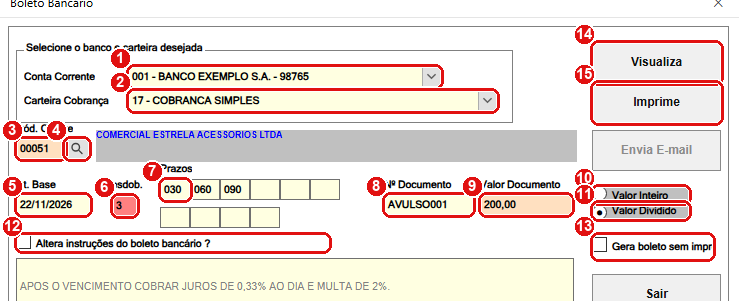
Um boleto avulso de R$ 600,00 em 3 parcelas de R$ 200,00.
- Conta Corrente: a conta de cobrança. Já vem a Conta Padrão para Cobrança.
- Carteira Cobrança: a carteira da conta (por exemplo, 17 - COBRANCA SIMPLES). A lista traz as carteiras daquela conta.
- Cód. Cliente: o código do cliente que vai pagar. Se faltar o cadastro, o atalho F11 abre o cadastro de clientes (senha 44).
- Lupa: abre a lista de clientes. O nome aparece ao lado.
- Dt. Base: a data de partida dos prazos. Vem com a data de hoje.
- Desdob.: quantas parcelas (boletos) vão sair, de 1 a 10. Fora disso: “O sistema não aceita NN como parcelamento válido.”.
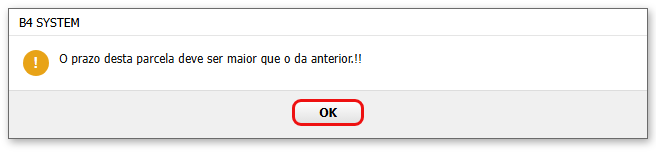
- Prazos: os dias de cada parcela, contados a partir da Dt. Base. Passe o mouse sobre o prazo para ver a data que ele dá. Cada prazo precisa ser maior que o anterior.
- Nº Documento: o número que identifica o boleto, o seu controle (por exemplo, AVULSO001). Cada documento só pode ser emitido uma vez.
- Valor Documento: o valor do boleto.
- Valor Inteiro: cada boleto sai com o valor digitado.
- Valor Dividido: o valor digitado é o total, e o sistema o divide pelo número de parcelas.
- Altera instruções do boleto bancário ?: marcada, libera a caixa de instruções para você mudar o texto só deste boleto (veja abaixo).
- Gera boleto sem impressão ?: veja o aviso abaixo.
- Visualiza: gera o boleto e mostra na tela.
- Imprime: gera o boleto e manda para a impressora.
Ao pé da tela, Impressora Padrão: mostra a impressora usada. Um duplo clique nela deixa você trocar.
#Os prazos, passo a passo
- Digite o número de parcelas em Desdob. e tecle Enter. Aparecem tantos campos de prazo quantas forem as parcelas.
- Digite os dias de cada uma (por exemplo, 030, 060, 090).
- Ou, em um campo de prazo vazio, tecle Enter: abre um calendário. Clique na data de vencimento e o sistema calcula o prazo em dias para você. Datas antes de hoje não valem: “O prazo de vencimento é menor que a data base. Tente novamente.”.
#Valor inteiro ou dividido
- Com Valor Inteiro e 3 parcelas, digitando 200,00, saem 3 boletos de R$ 200,00 (total R$ 600,00).
- Com Valor Dividido, digitando 600,00 antes de clicar na opção, o campo passa a mostrar 200,00 e saem 3 boletos de R$ 200,00.
A divisão acontece uma vez, quando você clica em Valor Dividido. Se mudar o número de parcelas depois, o valor não é recalculado. Escolha primeiro as parcelas e depois a opção. E o sistema não ajusta os centavos na última parcela: um valor que não divide certinho (por exemplo, R$ 100,00 em 3) pode sair com um centavo a menos no total. Confira o total antes de imprimir.
#As instruções do boleto
A caixa grande de baixo traz as Instruções fixas da conta (por exemplo, juros e multa). Para mudar o texto só neste boleto, marque Altera instruções do boleto bancário ?, edite e emita. As instruções fixas da conta continuam as mesmas.
#O que o sistema confere ao emitir
- Se faltar cliente, data base, prazo, número do documento ou valor: “Operação inválida. Existem um ou mais campos neste formulário que não foram preenchidos corretamente.”.
- Se o documento já foi emitido: “O sistema não aceita lançar este boleto porque este documento já se encontrar no repositório !”. Use outro número.
- Se faltar dado no cadastro do cliente: a lista de campos que faltam (passo 1).
- Se algo falhar ao montar o boleto: “Falha ao gerar boleto bancário !”.

#O que fica gravado
Cada parcela vira um boleto no cadastro de boletos, com:
- o vencimento (Dt. Base mais o prazo) e o valor;
- o Nosso Número, que o sistema pega do contador da carteira e soma 1 a cada boleto;
- o Seu Número: o Nº Documento seguido de -x (por exemplo, AVULSO001-x), igual para todas as parcelas;
- os juros, a multa e os dias de protesto da conta;
- as instruções e os dados do cliente.
Um boleto avulso não é ligado a nenhuma parcela do contas a receber, e por isso o retorno do banco não baixa nada sozinho para ele. O boleto é registrado só na cobrança.
#Depois de emitir
A tela trava (conta e carteira ficam bloqueadas), os botões passam a se chamar Visualiza 2ºVia e Imprime 2ºVia, e o Envia E-mail é liberado. Veja o passo 4.
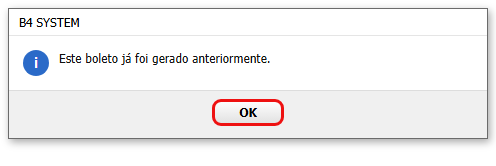
Pelo código, essa caixa só é lida depois que o boleto já foi emitido: se estiver marcada e você clicar em 2ºVia, aparece “Este boleto já foi gerado anteriormente.”. Na primeira emissão ela não evita a impressão ou a visualização. Se você só quer registrar o boleto sem imprimir, feche a visualização e use o PDF ou a remessa depois.
#Para um novo boleto
Feche a tela e abra de novo pela Central de Funções: ela volta limpa, com a conta padrão selecionada.