
Passo 3 · Boleto da venda, do contas a receber e do extrato
Como emitir boleto de parcelas que já existem: pelo contas a receber, pela consulta de vendas (escolhendo as parcelas) e pelo extrato do cliente (separado ou agrupado), e como o número do documento é montado.
Conteúdo criado com apoio de inteligência artificial · em revisão pela equipe da B4 System
Quando a venda é a prazo, as parcelas já estão no contas a receber. Em vez de digitar tudo de novo, você pede o boleto a partir da parcela: o cliente, o valor, o vencimento e o documento já vêm preenchidos.
Quando o boleto é emitido assim, o sistema liga o boleto à parcela: grava na parcela o Nosso Número e a conta de cobrança. É essa ligação que permite o retorno baixar a parcela sozinho.
#O número do documento
O Nº Documento (o “Seu Número”) vem pronto:
- se a venda tem NF-e autorizada, o número é NF e o número da nota (por exemplo, NF 004512);
- se não, é o número da venda e a letra da parcela (por exemplo, 1850-A).
Esse é o número que aparece no boleto impresso e no retorno do banco.
#Pelo contas a receber
- Em Contas a Receber, localize a parcela (passo 1 do contas a receber).
- Clique no botão do boleto (o do ícone, sem texto).
- Abre a tela Boleto Bancário só para aquela parcela.
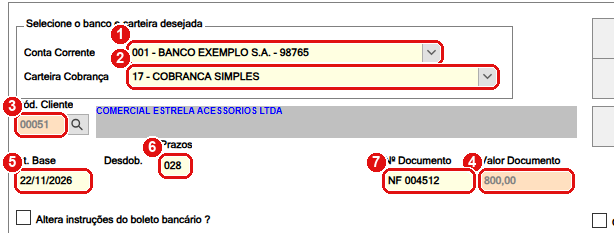
Uma parcela de R$ 800,00 da NF 004512, com vencimento em 28 dias.
- Conta Corrente: a conta de cobrança (a padrão).
- Carteira Cobrança: a carteira.
- Cód. Cliente: o cliente da parcela. Fica bloqueado.
- Valor Documento: o valor da parcela. Fica bloqueado.
- Dt. Base: a data de hoje.
- Prazo: os dias de hoje até o vencimento da parcela. Pode ser mudado.
- Nº Documento: o número do documento, como explicado acima.
Os campos de parcelas e de valor inteiro/dividido não aparecem: é um boleto só. Emita como no passo 2.
#Pela consulta de vendas
- Em Consulta de Vendas, localize a venda e abra Documentos Auxiliares (passo 4 da consulta de vendas).
- Escolha Boleto Bancário. Abre a lista das parcelas que ainda não têm boleto.
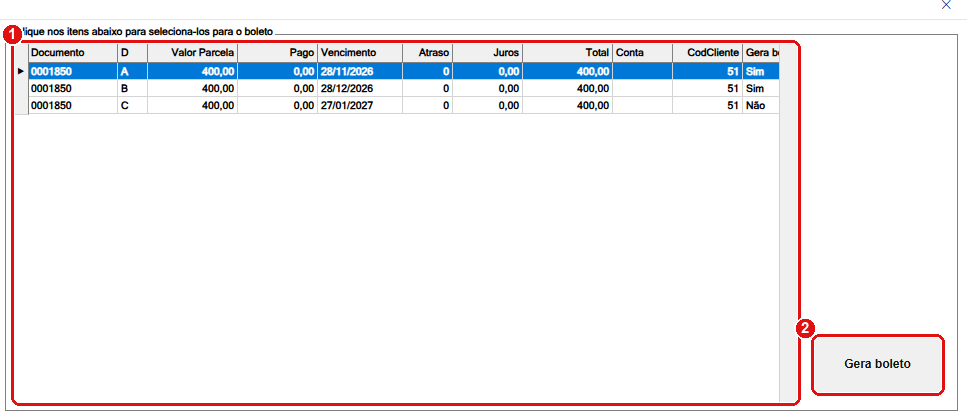
Duas das três parcelas marcadas com Sim.
- Grade: as parcelas da venda, com Documento, D (a letra), Valor Parcela, Pago, Vencimento, Atraso, Juros, Total, Conta e CodCliente. Dê um duplo clique em uma parcela para alternar entre Sim e Não: só as de Sim vão para o boleto.
- Gera boleto: abre a tela Boleto Bancário com as parcelas marcadas.
Se nenhuma parcela estiver com Sim, aparece “Não foi(ram) encontrado(s) registro(s) selecionado(s) como [ Sim ] para realizar esta operação !”.

Nessa tela o cliente e o documento (a venda ou a NF) vêm da venda, e cada parcela marcada vira um boleto, com o vencimento da própria parcela.
#Pelo extrato do cliente
No extrato do cliente, o botão do boleto abre a lista de parcelas em aberto. Você marca as parcelas e escolhe:
- boletos separados: um boleto por parcela, cada um com o seu vencimento;
- agrupar em um único boleto: um boleto com o total das parcelas marcadas. Ele sai com o número do documento terminando em -AG e com vencimento padrão de 30 dias (você pode mudar o prazo). Todas as parcelas agrupadas recebem o mesmo Nosso Número.
Use agrupar quando o cliente vai pagar várias notas de uma só vez. O banco recebe um boleto, e o retorno baixa todas as parcelas ligadas a ele.
#Se a parcela já tem boleto
Uma parcela com boleto não aparece de novo na lista da venda. Para refazer, é preciso excluir o boleto antes na manutenção de boletos: Exclui Boleto libera a parcela (volta o Nosso Número para “-”).
#Se os boletos da venda não aparecem
Ao pedir os boletos de uma venda que ainda não tem nenhum, o sistema avisa:
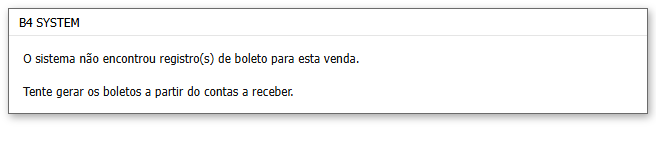
Gere os boletos pelo contas a receber, como no começo deste passo.