
Passo 6 · Totais, desconto da venda e observações
Como ler os totais, dar desconto ou acréscimo na venda toda, quando o sistema pede a senha do gerente (rotina 101), a condição de pagamento (F9) e a observação geral.
Conteúdo criado com apoio de inteligência artificial · em revisão pela equipe da B4 System
No rodapé da tela ficam os totais e os campos que acertam o valor final da venda.
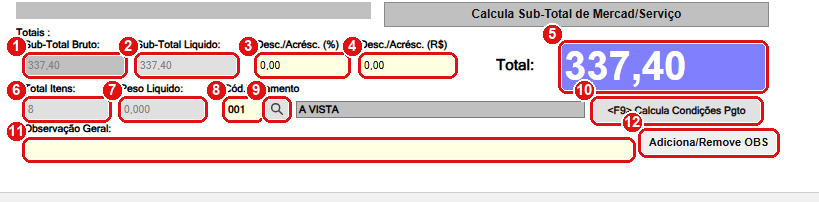
Os totais da venda. Cada número do desenho é um item da lista abaixo.
#O que fazer na tela
- Sub-Total Bruto: a soma dos itens antes dos descontos dados em cada item. Só aparece preenchido enquanto não há desconto na venda toda.
- Sub-Total Liquido: a soma dos itens com os descontos dos itens. É a base do desconto da venda.
- Desc./Acrésc. (%): o desconto ou acréscimo da venda toda, em percentual. Negativo é desconto (por exemplo, -15,00) e positivo é acréscimo.
- Desc./Acrésc. (R$): o mesmo desconto ou acréscimo, em reais. Você pode digitar em um dos dois campos e o outro é calculado.
- Total: o valor final da venda. Você também pode digitar aqui o valor final que quer cobrar, e o sistema calcula o desconto que leva até ele.
- Total Itens: a soma das quantidades das mercadorias.
- Peso Liquido: o peso líquido total, a partir do peso cadastrado em cada mercadoria.
- Cód.Pagamento: o código da condição de pagamento (por exemplo, 001 - A VISTA).
- A lupa do pagamento: abre a lista de condições (F10 no campo faz o mesmo).
Calcula Condições Pgto : abre o cálculo das condições de pagamento para o total da venda.- Observação Geral: um texto livre que acompanha a venda (por exemplo, “ENTREGAR NA OBRA ATE SEXTA-FEIRA”).
- Adiciona/Remove OBS: guarda a observação digitada como observação padrão do cliente (ou, se ela já existe, pergunta se quer excluí-la), para vir como sugestão nas próximas vendas dele. Esse botão e a lista de observações só aparecem quando a opção lista de observações do cliente está ligada; sem ela, a Observação Geral é só um campo de texto.
Algumas empresas têm o recurso totalizadores ligado: o sistema mostra quanto a venda daria nos Preços 1, 2 e 3 lado a lado. Serve para o vendedor negociar.
#Dar um desconto na venda toda
- Digite o percentual em Desc./Acrésc. (%), com sinal de menos para desconto (por exemplo, -10), ou o valor em Desc./Acrésc. (R$).
- Aperte Tab: o Total é recalculado.
Se o desconto estiver dentro do máximo que a empresa permite para a venda (o % máximo de desconto da venda, configurado na empresa), o sistema aceita direto.
#Desconto acima do máximo: senha do gerente
Se o desconto passar desse máximo, abre o quadro Senha Liberação 101:
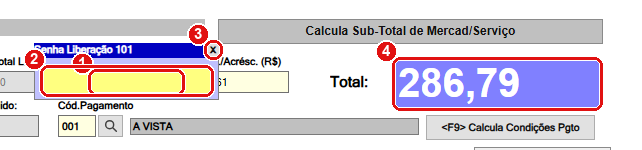
O quadro Senha Liberação. Cada número do desenho é um item da lista abaixo.
- Desc./Acrésc. (%): o desconto que passou do máximo e precisa de liberação.
- Senha Liberação: o gerente digita a senha dele. O sistema confere se o usuário dono da senha tem a rotina 101.
- O x: fecha o quadro.
- Total: o valor final com o desconto liberado.
- Se a senha for de um usuário com a rotina 101, o desconto é autorizado e o sistema guarda o nome de quem liberou.
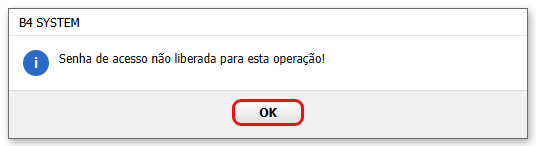
- Se a senha não existir, ou o usuário não tiver a rotina 101, o desconto volta para zero e o sistema avisa:
A autorização fica guardada para aquele percentual. Se você der um desconto ainda maior, o sistema pede a senha de novo.
#Observação geral e condição de pagamento
A Observação Geral é impressa no orçamento e fica guardada na venda. A condição em Cód.Pagamento só sugere como o cliente vai pagar: a forma de pagamento de verdade é escolhida na hora de efetivar (passo 9). Quando a opção desconto automático pela forma de pagamento estiver ligada, escolher a condição já aplica o desconto definido para ela.
#Mensagens deste passo
| O que aparece | O que significa | O que fazer |
|---|---|---|
| “Senha de acesso não liberada para esta operação!” | A senha não existe ou o usuário não tem a rotina 101. O desconto volta para zero. | Chamar um gerente com a rotina 101 e digitar o desconto de novo. |
| “Caracter incompatível para este campo !” | Foi digitado um caractere que o campo da senha não aceita (a tecla ```). | Apagar e digitar a senha de novo. |
| “Inclui observação padrão para cliente selecionado ?” / “Exclui observação padrão do cliente selecionado ?” | Confirmação do botão Adiciona/Remove OBS. | Sim inclui ou exclui; “Salvo com sucesso.” confirma a inclusão. |
| “Não foi localizado nenhuma observação para esta operação.” | O botão foi clicado com a Observação Geral vazia. | Digitar a observação antes. |
| “A data informada não é uma data válida para lançamento por ser maior que a data atual !” | A Data da venda ficou no futuro. | O sistema volta para a data de hoje: confira a data de faturamento. |
Próximo passo: salvar, localizar e alterar.