
Passo 6 · Evitar etiquetas duplicadas
Por que as etiquetas podiam sair multiplicadas, o que o sistema faz hoje (unificar linhas, conferir a quantidade, lista por computador) e o que fazer se o aviso aparecer.
Conteúdo criado com apoio de inteligência artificial · em revisão pela equipe da B4 System
Se a lista tem 27 etiquetas e saem 54, o problema é de linhas repetidas. O sistema tem hoje três proteções. Este passo explica o que cada uma faz, para você saber o que fazer quando um aviso aparecer.
#Por que as etiquetas multiplicavam
Antes da correção, havia duas causas:
- A mesma mercadoria podia entrar na lista duas vezes: quando o código era digitado sem os zeros à esquerda, a procura pela linha existente não a achava e criava outra.
- O relatório juntava cada linha com todas as linhas repetidas da mesma mercadoria. Com 2 linhas e 3 etiquetas cada, o esperado eram 6 etiquetas e saíam 24.
#1. Linhas repetidas são unificadas
Ao imprimir ou visualizar, o sistema junta as linhas da mesma mercadoria numa só, somando as quantidades, e avisa:
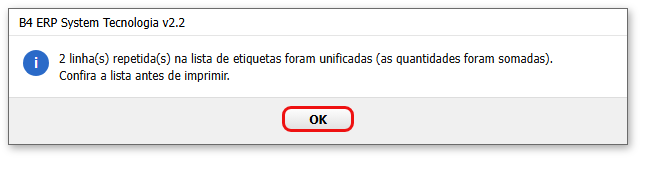
- O texto diz quantas linhas repetidas foram unificadas e pede que você confira a lista antes de imprimir.
- Se o aviso aparece sempre, alguém está lançando a mesma mercadoria mais de uma vez. Não é erro, mas vale entender por quê.
#2. A quantidade é conferida antes de imprimir
Depois de preparar a lista, o sistema compara:
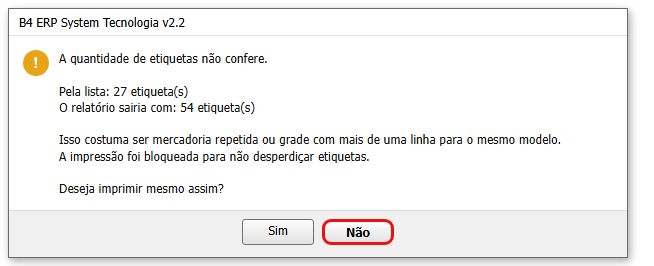
- Pela lista: as etiquetas puladas mais a soma das quantidades.
- O relatório sairia com: o número de etiquetas que o relatório realmente vai gerar.
Se os dois números forem diferentes, a impressão é bloqueada:
| Botão | O que faz |
|---|---|
| Não (o padrão) | Cancela. Nada é impresso. Confira a lista. |
| Sim | Imprime mesmo assim, com a quantidade do relatório. |
O que costuma causar a diferença: mercadoria repetida ou grade com mais de uma linha para o mesmo modelo (por exemplo, o mesmo modelo cadastrado em vários tamanhos). Se você usa grade e o aviso aparece sempre, peça à B4 System para conferir o cadastro de grade.
Se a conferência em si falhar por algum motivo técnico, o sistema segue sem bloquear, como era antes.
#3. A lista é de cada computador
Cada pessoa tem a sua lista, separada por usuário do sistema, nome do computador e usuário do Windows. Duas pessoas com o mesmo usuário em computadores diferentes (ou em um servidor de terminais) não misturam listas: fechar a tela em um lugar não apaga a lista do outro.
O arquivo temporário que guarda a imagem do código de barras também é separado por computador. Antes ele era um só para todos, e duas pessoas imprimindo ao mesmo tempo podiam trocar o código de barras de um item.
Listas gravadas antes dessa mudança ficam sem dono e não aparecem para ninguém. Não atrapalham.
A tela simples de etiquetas do Pedido de compra (passo 5) é uma só para todos: ela não separa a lista por computador e, ao fechar, apaga todas as listas. Prefira a tela principal.
#Se o aviso aparecer: passo a passo
- Leia os dois números (“Pela lista” e “O relatório sairia com”).
- Clique em Não.
- Olhe a lista: há a mesma mercadoria em mais de uma linha, com códigos escritos de formas diferentes?
- Se sim, use Limpa Dados e lance de novo, ou exclua a linha repetida.
- Se a lista está certa e a diferença é por causa da grade, imprima com Sim só depois de conferir em Visualizar que a quantidade que sai é a que você precisa.