
Mensagens e o que fazer
As mensagens das telas de relatórios administrativos (Resumo Requisições, Visão Geral e Faturamento Período), com o significado e a ação, e os problemas comuns sem mensagem.
Conteúdo criado com apoio de inteligência artificial · em revisão pela equipe da B4 System
Os textos abaixo são exatamente os do sistema. A ordem segue os passos do assunto.
#Abrir as telas
| O que aparece | O que significa | O que fazer |
|---|---|---|
| “Acesso inválido para este usuário ! Esta operação deve ser supervisionada por uma administrador. Deseja informar senha gerencial ?” | Faltou a rotina do item (211 no Resumo Requisições Material). | Sim e informar a senha de quem tem a rotina, ou Não e pedir a liberação (Usuários e acessos). |
#Faturamento Período (passo 3)
| O que aparece | O que significa | O que fazer |
|---|---|---|
| “Você deve informar um período !” | Uma das datas, ou as duas, está em branco ao clicar em Visualizar ou Imprimir. | Preencha as datas “Dt. Inicial” e “Dt. Final”. |
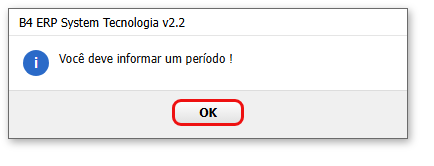
As datas ainda são conferidas quando você sai de cada campo: uma data inválida volta o cursor para o campo.
#Resumo Requisições e Visão Geral
Estas duas telas não têm mensagens próprias. Se o relatório não abre, a tela não avisa (ela ignora os erros ao imprimir).
#Problemas sem mensagem
| Problema | Provável causa | O que fazer |
|---|---|---|
| O item Resumo Requisições Material não aparece. | O menu Gestão Administrativa está desligado no cadastro do ramo. | Peça à B4 System para ligar. |
| O Resumo Requisições sai vazio. | Não há requisições na data, na venda ou para o responsável escolhidos. Ou a requisição foi lançada em outro cliente. | Tire os filtros, um a um, até aparecer. |
| Digitei só a Dt. Inicial e veio um dia só. | O sistema repete a data inicial na final. | Preencha as duas datas (passo 1). |
| Não acho a Visão Geral Vendas no menu. | Nenhum item de menu abre esta tela hoje. | Passo 2: peça à B4 System para liberar. |
| O gráfico da Visão Geral não bate com o número da tela. | O gráfico calcula o aproveitamento de outro jeito. | Use o número da tela (passo 2). |
| Imprimi o Faturamento Período e saiu em outra impressora. | O botão Alterar só relê a impressora padrão do Windows. | Troque a impressora padrão antes (passo 3). |
Se a mensagem não está aqui, anote o texto completo e a tela e informe à B4 System.