
Passo 11 · Alterar, duplicar, inativar e excluir
Como mudar uma mercadoria que já existe, criar uma cópia, desativar um produto sem apagar e excluir (e quando o sistema não deixa), com as mensagens e os cuidados de cada ação.
Conteúdo criado com apoio de inteligência artificial · em revisão pela equipe da B4 System
Depois de cadastrada, a mercadoria muda com o tempo: o preço sobe, o fornecedor troca, o produto deixa de ser vendido. Este passo mostra como fazer cada coisa com segurança.
#Alterar uma mercadoria
- Abra o produto: digite o código, a referência ou o GTIN em Código/Referência/GTIN e tecle Enter (ou use a busca).
- Clique em Altera. Precisa da rotina 8; sem ela, o sistema pede a senha de quem tem. A alteração fica registrada em nome de quem fez, em “ALTEROU CADS MERCADORIA”, no histórico de acessos do sistema.
- Os campos são liberados. Mude o que precisa.
- Clique em Ok (ou F12) para gravar.
Se você tentar alterar sem ter aberto um produto, aparece “Não há nenhum registro selecionado para alteração.”.
#Sair sem gravar
Ao clicar em Sair com alterações pendentes, o sistema pergunta “Deseja salvar as alterações neste registro?”:
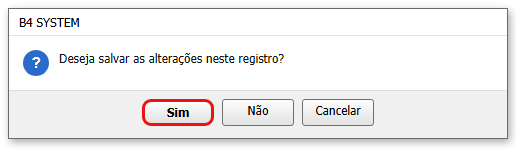
- Sim grava e fecha.
- Não descarta as alterações e ainda pergunta “Sai do cadastro ?”. Sim fecha a tela; Não deixa a tela aberta, já sem as alterações (ela volta ao modo de consulta).
- Cancelar volta para a tela, ainda em edição.
Em nenhum dos dois “Não” o sistema grava. Para guardar o que você digitou, responda Sim à primeira pergunta ou clique em Ok antes de sair.
#Duplicar uma mercadoria
Use Duplica para cadastrar um produto parecido com outro (outra cor, outro tamanho, outra marca) sem digitar tudo.
- Abra o produto de origem.
- Clique em Duplica.
- O sistema grava o que está na tela, faz a mesma pergunta do Novo (“Esta operação acrescentará um novo registro com código gerado pelo sistema. Deseja continuar?”; responda Sim) e abre um cadastro novo já preenchido com os dados do produto de origem (grupo, marca, descrição, unidade, custo, markups, preços, comissões, fiscais, referência e GTIN, entre outros).
- Mude o que for diferente: a descrição, o GTIN, a referência, o tamanho ou a cor.
- Clique em Ok.
Como o GTIN e a referência vêm da origem, troque os dois antes de gravar. Deixar o GTIN igual ao de outro produto faz o leitor de código de barras abrir o produto errado. O aviso de GTIN repetido pode não aparecer ao duplicar; confira você mesmo.
#Inativar (desativar sem apagar)
Se um produto deixou de ser vendido, o melhor é inativar, não excluir:
- Abra o produto e clique em Altera.
- Vá na aba Outras configurações (passo 7) e marque Produto Inativo ?.
- Clique em Ok.
O produto continua no histórico de vendas e compras, e some da busca, que por padrão não mostra os inativos. Para vê-lo de novo, marque Mostrar mercadorias inativas ! na busca. Para reativar, desmarque Produto Inativo ?.
#Excluir uma mercadoria
Exclua só se o produto foi cadastrado por engano e nunca foi usado.
- Abra o produto.
- Clique em Exclui. Precisa da rotina 9.
- O sistema confere se a mercadoria nunca foi usada:
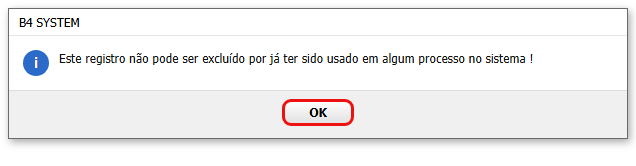
- se existe em itens de venda (inclusive orçamentos) ou de compra, não deixa: “Este registro não pode ser excluído por já ter sido usado em algum processo no sistema !”;
- se ela é a chave de uma grade, avisa que a grade inteira será excluída e pergunta “Deseja continuar o processo ?”.
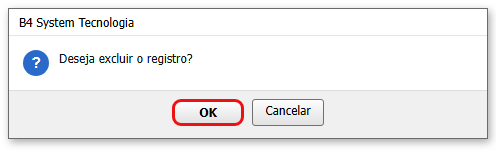
- Se passou, pergunta “Deseja excluir o registro?”. OK exclui.
Ao excluir, o sistema apaga também o fornecedor da mercadoria, o detalhe de estoque, o vínculo com a grade e o arquivo da imagem do produto. A exclusão fica registrada em “EXCLUIU CADS MERCADORIA”.
A conferência de uso olha os itens de venda/orçamento e de compra. Outras telas que usam o produto (por exemplo, movimentação de estoque, etiquetas, cotações) não são conferidas. Se o produto tem história no sistema, prefira inativar.
Altera e Exclui dependem de rotinas diferentes (8 e 9). Libere a 9 só para quem realmente precisa, ou mantenha o cadastro bloqueado para o dia a dia.
Próximo passo: veja as mensagens e o que fazer e faça o exercício.