
Passo 3 · Criar o manifesto
Como começar um MDF-e novo: tipo de emissão, tipo de emitente, UF de carregamento e descarregamento, percurso, CPF/CNPJ autorizado ao download e gravar.
Conteúdo criado com apoio de inteligência artificial · em revisão pela equipe da B4 System
Este passo cria o manifesto e preenche a aba Dados MDF-e. Depois você referencia as notas (passo 4) e informa veículo e condutor (passo 5).
Tenha à mão a origem e o destino da viagem (estados) e os estados por onde o caminhão passa. As NF-e da carga já devem estar emitidas (passo 1).
#Começar um manifesto novo
- Clique em Novo MDF-e.
- O sistema liga os campos e mostra o próximo MDF-e e a Série, a Data/Hora Emissão, Modalidade Rodoviário, a unidade KG e o Status [ ANDAMENTO ].
- Preencha a aba Dados MDF-e, como explicado abaixo.
- Preencha também a aba Rodoviário (passo 5).
- Clique em Grava MDF-e.
O número do manifesto é reservado no momento em que você clica em Novo MDF-e. Se você desistir, aquele número fica pulado (não é reaproveitado). Isso é normal; só avise a contabilidade se houver exigência de sequência.
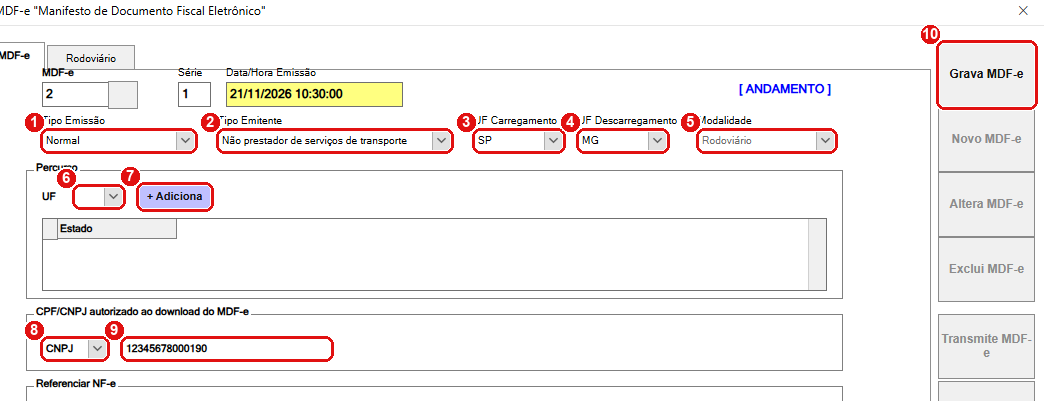
Aba Dados MDF-e de um manifesto de São Paulo para Minas Gerais (dados fictícios). Cada número do desenho é um item da lista abaixo.
#O que fazer na tela
- Tipo Emissão: Normal ou Contingência. Use Normal.
- Tipo Emitente: Não prestador de serviços de transporte (a empresa transporta a própria carga) ou Prestador de serviços de transporte (a empresa é transportadora). Escolha conforme a sua operação.
- UF Carregamento: o estado de onde a carga sai.
- UF Descarregamento: o estado onde ela é entregue. Obrigatório. Se você adicionar uma NF-e antes e o campo estiver em branco, o sistema o preenche com o estado do cliente da nota.
- Modalidade: Rodoviário. Fica travada.
- UF do Percurso: o estado por onde o caminhão passa (veja abaixo).
- + Adiciona (no quadro Percurso): inclui o estado na lista.
- CPF/CNPJ autorizado ao download do MDF-e: escolha CNPJ ou CPF.
- O número do CNPJ ou CPF de quem pode baixar o XML do manifesto (a contabilidade, por exemplo). Opcional.
- Grava MDF-e grava o manifesto.
#O percurso
O Percurso diz por quais estados a viagem passa entre a UF de carregamento e a de descarregamento.
- Se os dois estados são vizinhos (por exemplo, SP e MG), não precisa de percurso.
- Se não são vizinhos, você precisa adicionar, na ordem, os estados do caminho.
Para cada estado: escolha a UF, clique em + Adiciona e repita. O sistema confere cada estado com a tabela de fronteiras: a UF incluída precisa fazer divisa com a anterior. A primeira confere com a UF Carregamento.
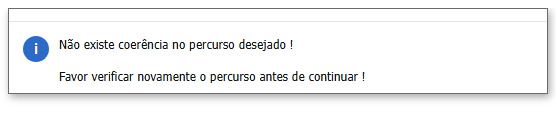
Aviso de percurso sem divisa (ilustração do texto do sistema).
Os avisos possíveis estão no passo 9: UF em branco, igual à de descarregamento, já incluída no percurso ou sem divisa com a anterior.
Para tirar um estado da lista, clique com o botão direito na linha e responda Sim.
#Gravar
Clique em Grava MDF-e. Se a UF Descarregamento estiver vazia, o sistema avisa e não grava.
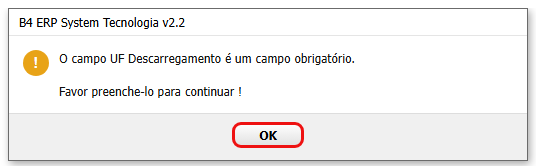
UF Descarregamento em branco (ilustração do texto do sistema).
Ao gravar, a tela limpa tudo e fica esperando um número. Para continuar o manifesto, digite o número no campo MDF-e e aperte Enter. Os dados e as notas aparecem de novo.
As NF-e, os estados do percurso e os condutores que você adiciona são salvos na hora. Os demais campos só são salvos ao clicar em Grava MDF-e.