
Passo 4 · Gerar o REDF (arquivo das notas fiscais)
Gerar o arquivo REDF (Registro Eletrônico de Documento Fiscal) com as notas emitidas num período: rotina 157, período, destino do arquivo e o que ele contém.
Conteúdo criado com apoio de inteligência artificial · em revisão pela equipe da B4 System
O REDF é um arquivo TXT com as notas fiscais emitidas num período. A tela informa que a rotina foi desenvolvida conforme o artigo 2º, I, da Portaria CAT 102/2007.
A portaria citada na tela é do Estado de São Paulo. Se a sua empresa fica em outro estado ou a sua contabilidade nunca pediu este arquivo, não é preciso gerá-lo. Pergunte ao contador antes. (Não confirmado.)
#Abrir a tela
No menu Arquivos NF-e/NFC-e/ MDF-e, clique em Gera Arquivo REDF. O sistema pede a rotina 157 (Gera Arquivo REDF). A janela se chama Gerador de arquivos REDF (Registro Eletronico de Documento Fiscal).
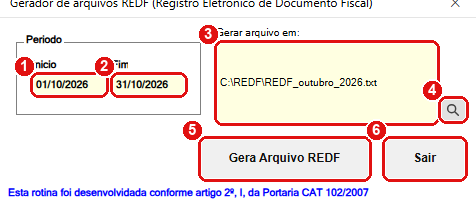
Gerador de arquivos REDF, com o período de outubro de 2026. Cada número do desenho é um item da lista abaixo.
#O que fazer na tela
- Início: a primeira data do período.
- Fim: a última data do período. Diferente do SPED, o período pode ter mais de um mês.
- Gerar arquivo em: o caminho e o nome do arquivo TXT que será criado, por exemplo C:\REDF\REDF_outubro_2026.txt.
- Localizar Arquivo (o botão com o ícone, ao lado) abre uma janela para escolher o arquivo .txt.
- Gera Arquivo REDF cria o arquivo.
- Sair fecha a tela.
Se já existir um arquivo com o mesmo nome no caminho, o sistema o substitui sem perguntar. Use um nome diferente para cada período, por exemplo REDF_outubro_2026.txt.
#O que tem dentro do arquivo
Cada linha começa com o número do tipo de registro:
| Registro | O que é |
|---|---|
| 10 | Abertura: versão do leiaute, CNPJ da empresa e as datas do período |
| 20 | Uma linha por nota fiscal: natureza da operação, número da nota, datas de emissão e de saída, CFOP e os dados do cliente |
| 30 | Uma linha por item da nota (mercadorias), com quantidade, valores, situação tributária, ICMS e IPI. Se a nota tem serviço, entra uma linha extra com o total do serviço |
| 40 | Os totais da nota: valor total, frete, seguro e outras despesas |
| 50 | Os dados do transportador da nota |
| 90 | O fim do arquivo, com a quantidade de registros de cada tipo |
Entram as notas fiscais emitidas pelo Emissor NF-e do sistema, com data de emissão dentro do período. Não há filtro por situação: confirme com o contador como ele quer as notas canceladas. (Pelo código, notas canceladas não são separadas.)
#Mensagens deste passo
| O que aparece | O que significa | O que fazer |
|---|---|---|
| “Informe a data INICIAL para que o sistema possa continuar.” | A data inicial está em branco. | Preencher. |
| “Informe a data FINAL para que o sistema possa continuar.” | A data final está em branco. | Preencher. |
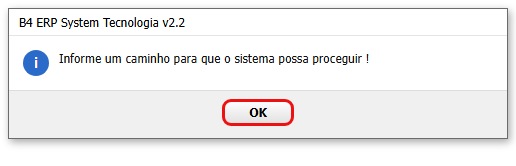
| “Informe um caminho para que o sistema possa proceguir !” | O campo Gerar arquivo em: está vazio. | Digitar o caminho e o nome do arquivo, ou usar Localizar Arquivo. |
| “Arquivo gerado com sucesso.” | O arquivo foi criado. | Abrir o arquivo e conferir. |
A tela não avisa se a data inicial for maior que a final. Neste caso o arquivo sai só com a abertura e o fim (sem notas). Confira o período antes de gerar.
#Conferir
Abra o TXT no Bloco de Notas: a primeira linha começa com 10| e mostra o CNPJ e o período; a última começa com 90| e traz os totais de registros.
Próximo passo: enviar os XMLs ao contador.